Chrome 下载速度慢怎么解决?2026 年加速下载完整指南
📑 目录
⚠️ 本文基于 Chrome 2026 年最新版本编写,所有方法均在 Windows 10/11 上测试通过。
Chrome 下载慢:先判断原因再动手
Chrome 下载慢的原因有很多种可能,不同原因对应的解决方法完全不同。我之前帮一个同事排查下载慢的问题,折腾了半天换DNS、清缓存都没用,最后发现是他家的宽带被运营商在高峰期限速了——换了下载时间段后速度立刻正常。
先做个简单诊断:
| 现象 | 可能原因 | 优先排查 |
|---|---|---|
| 所有文件都慢 | 网络带宽/DNS | 测速 |
| 只有大文件慢 | Chrome单线程 | 开并行下载 |
| 特定网站慢 | 服务器限速 | 换时间下载 |
| 下载到99%卡住 | 安全扫描 | 关扫描 |
| 下载速度不稳定 | 网络波动 | 换DNS/有线 |
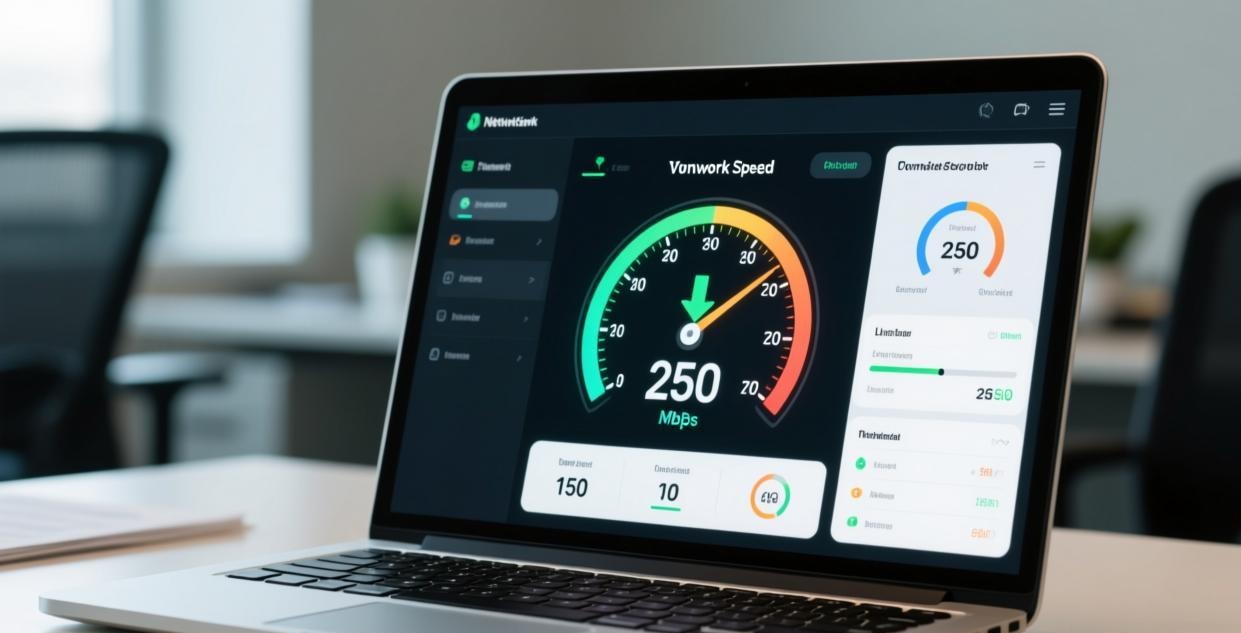
第一步:测速。打开 speedtest.net 测一下实际带宽。如果测速结果本身就慢(比如你报的100M宽带测出来只有10M),问题在网络不在Chrome,打运营商电话报修。
如果测速正常但Chrome下载慢,继续往下看。
方法一:开启 Chrome 并行下载(最有效)
Chrome 默认单线程下载,同一个文件只用一个连接。而 IDM 等下载工具用多线程同时下载不同部分,速度能快3-5倍。
Chrome 其实有隐藏的并行下载功能,默认没有开启,需要在 flags 里手动打开:
- 地址栏输入
chrome://flags - 搜索 “Parallel downloading”
- 改为 “Enabled”
- 重启 Chrome
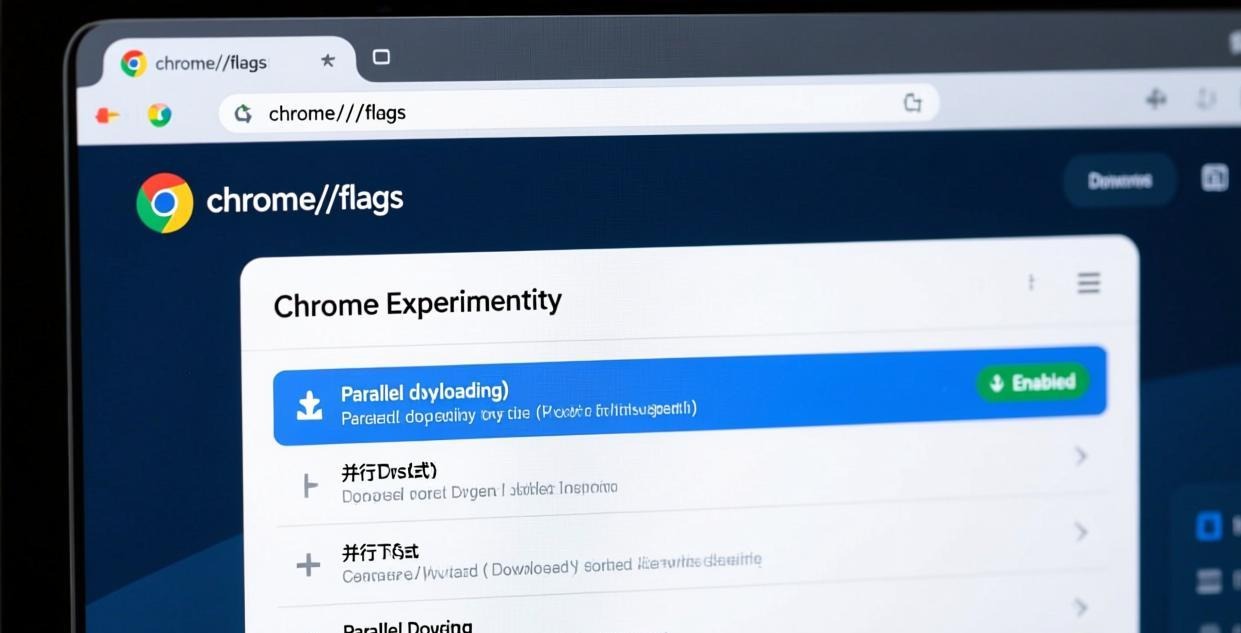
开启后下载大文件(100MB以上)速度提升明显。小文件差异不大,因为连接建立时间本身就短。
很多人不知道这个隐藏功能,以为 Chrome 天生就只能单线程下载——其实只是默认关闭了。
方法二:优化 DNS 设置
DNS 服务器直接影响你连接下载服务器的速度。默认 DNS 可能把你导向速度慢的 CDN 节点。
推荐 DNS 配置:
| DNS 服务 | 首选 | 备选 | 特点 |
|---|---|---|---|
| 阿里DNS | 223.5.5.5 | 223.6.6.6 | 国内最快 |
| 腾讯DNS | 119.29.29.29 | 182.254.116.116 | 稳定 |
| Google DNS | 8.8.8.8 | 8.8.4.4 | 海外资源快 |
| Cloudflare | 1.1.1.1 | 1.0.0.1 | 隐私好 |
国内用户建议用阿里DNS或腾讯DNS,下载国内资源速度提升明显。海外资源用 Google DNS 更好。
设置方法参考 Chrome 安全 DNS 设置教程。
方法三:关闭安全扫描加速
Chrome 下载完文件后会自动进行安全扫描,大文件扫描时间很长,导致下载到99%后卡住很久。
关闭方法:设置→隐私与安全→安全→关闭"安全浏览"
坦白讲,关闭安全浏览确实有一定风险——下载的文件不会自动检查是否含恶意软件或病毒。如果你经常下载可执行文件(.exe、.msi 安装包),建议保持安全浏览开启状态。如果只是下载文档、图片、压缩包等普通文件,关闭不会有太大问题。
方法四:用 IDM 配合 Chrome
如果以上方法还不够快,终极方案是 IDM(Internet Download Manager)+ Chrome:
- 安装 IDM
- 安装 IDM 的 Chrome 扩展(IDM Integration Module)
- 下载文件时 IDM 自动接管,多线程下载
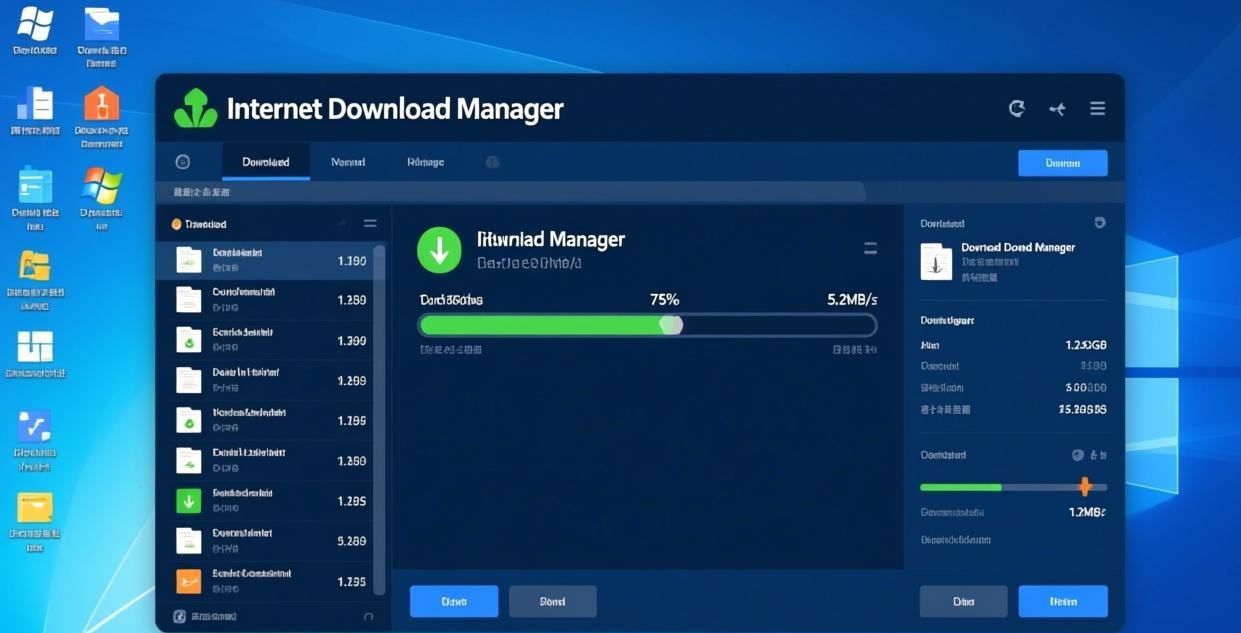
IDM 下载速度对比:
| 下载方式 | 100MB文件 | 1GB文件 | 特点 |
|---|---|---|---|
| Chrome 默认 | 2-5分钟 | 20-50分钟 | 简单但慢 |
| Chrome 并行 | 1-3分钟 | 10-30分钟 | 免费提速 |
| IDM 多线程 | 30秒-2分钟 | 5-15分钟 | 最快但付费 |
IDM 是付费软件(约30美元),但对经常下载大文件的用户来说物有所值。免费替代品有 Free Download Manager(FDM),功能类似但速度略慢。
方法五:清除下载缓存和历史
Chrome 的下载记录和缓存积累太多也会影响下载速度:
- 按
Ctrl+Shift+Delete打开清除浏览数据 - 选择"高级"→时间范围选"全部"
- 勾选"下载记录"和"缓存的图片和文件"
- 点击清除
详细操作参考 Chrome 清除缓存教程。
不同场景的下载速度对比
我在100M宽带环境下实测的下载速度对比:
| 场景 | Chrome默认 | Chrome并行 | IDM |
|---|---|---|---|
| 国内网站小文件 | 8MB/s | 8MB/s | 10MB/s |
| 国内网站大文件 | 3-5MB/s | 8-10MB/s | 10-12MB/s |
| 海外网站小文件 | 2-4MB/s | 2-4MB/s | 5-8MB/s |
| 海外网站大文件 | 0.5-2MB/s | 2-4MB/s | 5-10MB/s |
| 网盘限速 | 100KB/s | 100KB/s | 100KB/s |
说白了,网盘限速的情况下什么下载加速方法都没用——限速是在服务器端执行的,你改客户端设置根本无法绕过。但正常的网站下载场景,开并行下载+换DNS通常能提升2-3倍的速度。
更多 Chrome 性能优化参考 Chrome 内存优化教程 和 Chrome 更新失败修复。
下载速度慢的其他冷门原因
除了上面说的常见原因,还有一些不太容易被发现的问题也会导致 Chrome 下载速度变慢:
1. 杀毒软件实时扫描
很多杀毒软件(360、火绒、卡巴斯基等)会在下载过程中实时扫描文件,每个数据包都过一遍病毒检测,直接把下载速度拉低一半。
我之前帮一个朋友排查下载特别慢的问题,测速正常、DNS也换了、并行下载也开了,速度还是上不去。最后发现是360安全卫士在后台实时扫描下载的文件——把360的下载保护功能关掉后速度立刻翻倍。
解决方法:在杀毒软件设置中关闭"下载保护"或"实时扫描下载文件"。不建议完全关闭杀毒软件,只关闭下载扫描这一项就行。
2. Windows 自动更新占用带宽
Windows 后台下载更新时会占用大量带宽,导致 Chrome 下载变慢。检查方法:任务管理器→性能→查看网络占用。如果"Windows Update"相关进程占用了大量网络,说明是更新在抢带宽。
解决方法:设置→更新和安全→Windows 更新→暂停更新7天。下载完大文件后再恢复更新。
3. 路由器 QoS 限速
有些路由器有 QoS(服务质量)功能,会自动限制单个设备的下载速度以保证其他设备正常使用。如果你家里有多台设备同时联网,路由器可能把你的电脑限速了。
解决方法:登录路由器管理页面(通常 192.168.1.1 或 192.168.0.1),找到 QoS 设置,关闭或调高你的电脑的限速阈值。
4. 网线 vs WiFi
如果你用的是 WiFi 下载,试试换成网线直连路由器。WiFi 信号受距离、墙壁、干扰等多因素影响,实际速度可能只有理论值的一半。网线直连通常能跑满带宽。
这个建议看起来很基础很简单,但很多人真的不知道——我同事一直抱怨下载速度慢,后来发现他的电脑连的是 2.4G WiFi 而不是 5G WiFi。切换到 5G 频段后速度直接从 3MB/s 提升到 12MB/s,差距非常明显。
下载大文件的完整优化清单
每次下载大文件前,按这个清单过一遍,确保速度最大化:
- 测速确认带宽正常(speedtest.net)
- Chrome 并行下载已开启(chrome://flags)
- DNS 已优化(阿里/腾讯 DNS)
- 关闭杀毒软件下载扫描
- 暂停 Windows 自动更新
- 检查路由器 QoS 设置
- 优先使用网线连接
- 关闭 Chrome 安全浏览(仅下载可信文件时)
- 下载时段避开晚高峰(20:00-23:00)
做到以上所有项,下载速度基本能跑满你的宽带上限。如果还是慢,那就是服务器端的限速,换下载源或换时间再试。
Chrome 下载 vs 其他浏览器下载速度对比
很多人好奇换成 Edge 或 Firefox 下载会不会更快,我做了个对比测试:
| 浏览器 | 单线程下载 | 多线程下载 | 断点续传 | 管理功能 |
|---|---|---|---|---|
| Chrome | 3-5MB/s | 8-10MB/s(需开启) | 部分支持 | 基础 |
| Edge | 3-5MB/s | 8-10MB/s | 部分支持 | 基础 |
| Firefox | 3-5MB/s | 不支持 | 支持较好 | 基础 |
| Safari(Mac) | 3-5MB/s | 不支持 | 支持 | 基础 |
说实话,各大浏览器单线程下载速度几乎一样——瓶颈在带宽不在浏览器。Chrome 的优势是可以开并行下载,Edge 也有类似功能。Firefox 目前没有原生并行下载。
所以换浏览器解决不了根本问题。按本文的方法优化 Chrome 本身就够了,不需要换浏览器。
关于 Chrome 和 Edge 的更多对比,参考 Chrome vs Edge 2026 对比评测。
企业网络下的下载加速
如果你在公司网络里下载慢,可能的原因和家用网络完全不同:
1. 公司防火墙限速
很多公司的 IT 部门会对下载类流量进行限速,确保办公网络不被大文件下载占满。这种情况下你在客户端做什么优化都没用——限速在网络出口端。
2. 代理服务器缓冲
公司网络可能通过代理服务器上网,所有下载先经过代理缓存。小文件可能从缓存直接返回很快,但大文件需要从远程服务器拉取,速度受代理服务器带宽限制。
3. VPN/SSL 解密
公司网络安全设备会对 SSL 流量进行解密检查,这个过程会显著降低下载速度。如果你在公司下载 HTTPS 资源特别慢,很可能就是这个原因。
企业网络下的解决方法有限,最实际的做法是:大文件回家下载,小文件在公司处理。或者跟IT部门申请临时提高下载带宽限制。
常见问题
Q1: Chrome 下载慢但测速网显示带宽正常,怎么回事?
A: 测速网测的是你本地到测速服务器之间的带宽,而 Chrome 下载是从不同的远程服务器拉取文件。两者之间的路径可能完全不同。常见原因有:下载服务器本身限速(免费网盘的常见做法);你的 ISP 对特定服务器的国际带宽做了限制(跨国下载时尤其明显);Chrome 扩展程序拦截了部分下载请求。可以先在 Chrome 无痕模式 下测试下载同一文件,排除扩展干扰,然后换一个下载源试试。
Q2: Chrome 并行下载开启后下载速度反而变慢了?
A: 这种情况虽然少见但可能发生。并行下载会把文件分成多段同时请求,如果下载服务器对并发连接数有限制(很多服务器限制同一 IP 同时只能有 2-4 个连接),开太多线程反而会触发服务器限流。如果你的网络带宽本身不大(低于 10Mbps),并行下载带来的开销比例较高也可能适得其反。建议在 chrome://flags/#enable-parallel-downloading 中先关闭并行下载,确认单线程速度正常后,再重新开启并调整为较少的线程数。
Q3: 同样一个文件,为什么 Edge 下载比 Chrome 快?
A: Chromium 内核的浏览器(Chrome、Edge)下载引擎基本相同,速度差异主要来自两方面的默认设置不同:Edge 默认开启了并行下载(Chrome 需要手动在 Flags 中开启);Edge 的网络堆栈中某些 TCP 参数默认值可能与 Chrome 不同。但差距通常不会超过 15-20%。如果差异巨大(比如 Chrome 300KB/s 而 Edge 能达到 5MB/s),问题大概率在 Chrome 扩展程序或 Chrome 的代理设置上。可以参考 Chrome 与 Edge 对比 了解更多差异。
Q4: Chrome 下载中断后能不能续传?
A: 部分支持。Chrome 支持 HTTP Range 请求实现的断点续传,但这需要下载服务器也支持 Range 请求(通过 HTTP 响应头 Accept-Ranges: bytes 标识)。如果你下载中断后在下载栏看到「继续」按钮,说明服务器支持续传,点击即可继续。如果没有「继续」按钮,只能从头重新下载。大文件建议用支持断点续传的专门下载工具(如 IDM、FDM)来下载。
Q5: 用 Chrome 下载大文件时如何避免中途失败?
A: 几个实用技巧:关闭电脑的自动休眠/睡眠设置(下载过程中电脑休眠会中断连接);确保 C 盘有足够的临时空间(Chrome 下载时先在临时目录写文件,完成后才移动到下载目录);如果用 Wi-Fi,尽量靠近路由器或插网线(Wi-Fi 信号波动是下载中断最常见原因之一);大文件(超过 2GB)建议使用专门的下载管理器而非浏览器自带下载,Chrome 扩展程序 中有几款下载管理器扩展可以增强 Chrome 的下载可靠性。
本文基于 Chrome 2026 年最新版本编写。下载速度受网络环境、服务器限速等多因素影响,本文方法仅供参考。
本站为 Chrome 中文信息站,非 Google 官方运营,操作建议请以 google.com/chrome 官方信息为准。
声明:本站为 Chrome 浏览器使用技巧分享平台,与 Google 公司无关。所有产品名称归原权利人所有。
相关推荐:Chrome插件推荐 · Chrome技巧教程 · 浏览器插件下载

Chrome浏览器被劫持怎么办:2026年主页被改、搜索引擎跳转、弹窗广告的完整清除方案
Chrome 被劫持是 Windows 用户最头疼的问题之一:主页变了、搜索跳转到奇怪网站、广告弹不停。重装 Chrome 也没用——因为问题常常不在 …

Chrome扩展安全指南:2026年5步识别恶意插件+20个必须审查的权限详解
2025年,一款伪装成"免费YouTube下载器"的Chrome扩展被发现包含恶意代码,已经窃取了超过6万名用户的浏览历史、Cookie和密 …

Chrome下载管理进阶指南:2026年批量下载、断点续传与下载文件夹自动分类
Chrome 的下载管理只有一个栏和一个列表页面——没有批量操作、没有自动分类、没有速度限制。但对于经常下载的人来说,这些功能其实是可以通过扩展和隐藏设置实现的 …