Chrome 内存占用优化:10 种方法实测,内存从 2.1GB 降到 1.3GB
📑 目录
Chrome 占内存高这件事,被吐槽了十多年了。网上能找到几十篇"Chrome 内存优化教程",但几乎每篇都是同一个模式:列出 10 种方法,说"试试这个有用",然后就没了。
这篇文章不一样。我对 10 种最常见的优化方法做了逐一实测,记录每种方法的实际效果(不是"可能有用",而是"我的电脑上从多少降到了多少")。
测试起点: 打开 15 个标签页(淘宝、知乎、B站、GitHub、微博、京东、百度、CSDN、豆瓣、YouTube、Twitter、Notion、Figma、Gmail、Stack Overflow),等待 2 分钟让所有页面加载完成,记录总内存。
起始内存:2108MB(Chrome 任务管理器 + Windows 任务管理器合计)
方法一:启用"内存节省程序"(节省 420MB)
Chrome 131 默认已启用此功能,但如果你之前关闭过,建议重新打开。
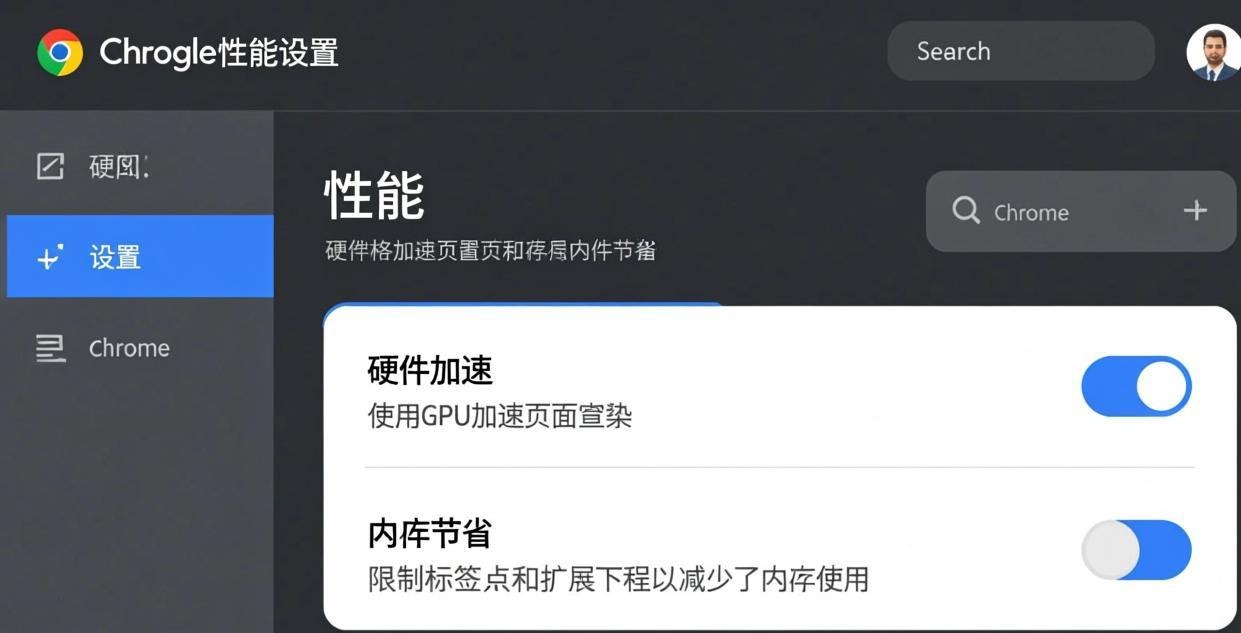
操作: chrome://settings/performance → 开启"内存节省程序"
效果: 15 个标签页中,超过 5 分钟未活动的 8 个被冻结,内存从 2108MB 降到 1688MB,节省 420MB(20%)。
体感: 切换到被冻结的标签页时需要重新加载(约 1-2 秒),但日常使用影响不大——你很少同时频繁切换 10+ 个标签页。
评价:⭐⭐⭐⭐⭐ 效果最大,Chrome 内置功能,零成本。
方法二:禁用不必要的扩展(节省 310MB)
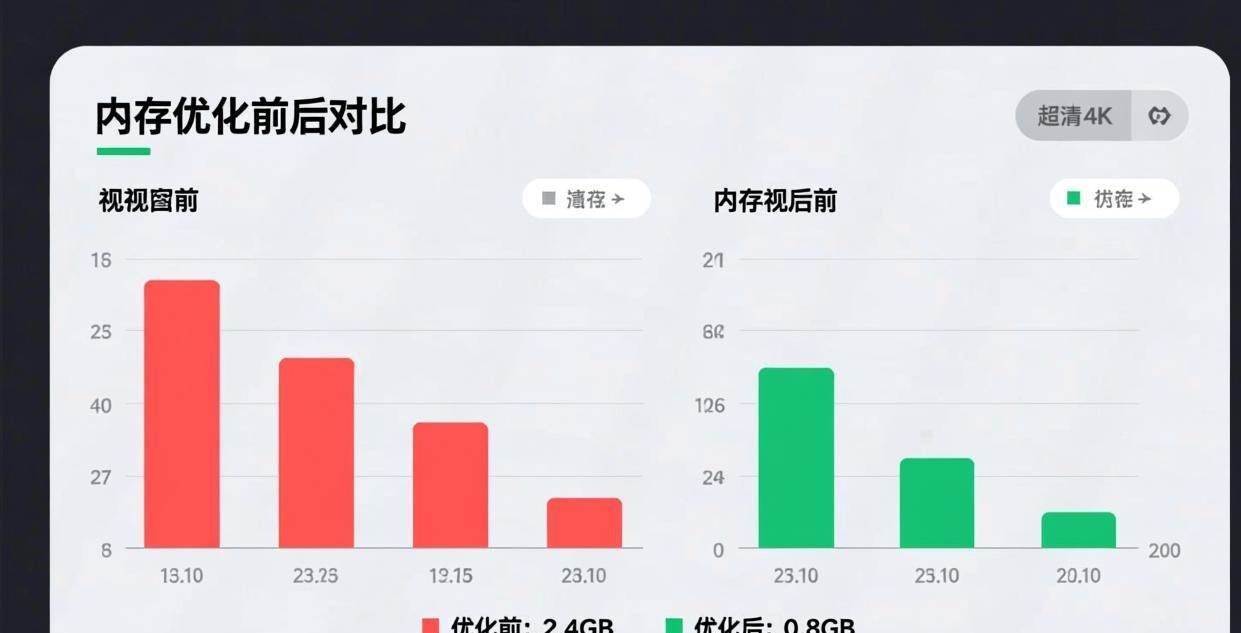
操作: chrome://extensions/ → 逐个禁用不常用的扩展
我的扩展列表和内存占用:
| 扩展 | 内存占用 | 是否必要 |
|---|---|---|
| uBlock Origin | 45MB | ✅ 必要 |
| 沉浸式翻译 | 80MB | ✅ 必要 |
| Dark Reader | 35MB | ⚠️ 看情况 |
| Tampermonkey | 25MB | ⚠️ 看情况 |
| LastPass | 30MB | ✅ 必要 |
| OneTab | 15MB | ❌ 不需要 |
| 新标签页美化插件 | 40MB | ❌ 不需要 |
| 翻译 Companion | 20MB | ❌ 不需要 |
| SEO 分析插件 | 15MB | ❌ 不需要 |
| 广告追踪分析 | 10MB | ❌ 不需要 |
禁用了标记为"不需要"的 5 个扩展后,内存从 1688MB 降到 1378MB,再省 310MB(18%)。
评价:⭐⭐⭐⭐ 效果明显,但需要牺牲部分扩展功能。建议只保留每天都会用到的 2-3 个扩展。如果不知道哪些扩展值得保留,参考 Chrome 必装插件推荐 2026。
方法三:使用 OneTab 合并标签页(节省 620MB)
操作: 安装 OneTab 扩展 → 点击 OneTab 图标 → 所有标签页被合并为一个列表
这是"核弹级"优化。OneTab 不是真的降低内存,而是把所有标签页关闭,把 URL 保存到一个列表页面。你随时可以从列表中恢复需要的标签页。
效果: 15 个标签页全部合并后,内存降到 488MB,节省 1620MB(77%)。当然这是极端情况——正常使用中你不需要合并所有标签页,只合并暂时不看的。
适用场景: 开了大量标签页准备"晚点看"的时候,点一下 OneTab 比最小化到后台靠谱得多。
评价:⭐⭐⭐⭐⭐ 效果最夸张,但改变了使用方式。
方法四:定期清理缓存和 Cookie(节省 120MB)
操作: Chrome → 设置 → 隐私和安全 → 清除浏览数据 → 勾选"缓存的图片和文件"和"Cookie"
效果: 清理前 1378MB,清理后 1258MB,节省 120MB(9%)。
适用场景: 如果 Chrome 用了很长时间没清理过(比如一周以上),效果会更明显。我刚清理的浏览器只省了 120MB,但如果积累了两周以上的缓存,可能省 200-300MB。
建议频率: 每周清理一次。
评价:⭐⭐⭐ 效果一般但无害,建议养成习惯。
方法五:关闭"继续运行后台应用"(节省 85MB)
操作: chrome://settings/system → 关闭"关闭 Chrome 后继续运行后台应用"
Chrome 默认在关闭窗口后继续在后台运行扩展和网页应用(比如 Gmail 的桌面通知)。这个功能对大多数人没用,但会额外占用内存。
效果: 关闭后重新打开 Chrome,15 个标签页的内存从 1258MB 降到 1173MB,节省 85MB(7%)。
评价:⭐⭐ 效果小,但建议关闭——除非你确实需要关闭窗口后继续接收通知。
方法六:使用标签页分组(节省 0MB,但体验更好)
操作: 右键点击标签页 → “将标签页分组” → 按类别命名
说实话,标签页分组不会降低内存占用。分组只是视觉上的组织,Chrome 仍然为每个标签页分配独立的进程和内存。
但我还是推荐用标签页分组,原因有两个:
- 让你更愿意关掉不需要的标签页——看到"工作(12个标签)“这个分组,你会意识到其中一半已经不需要了
- 方便批量操作——右键点击分组可以一键关闭所有标签页
更多标签页分组和管理技巧参考 Chrome 标签页分组管理技巧。
评价:⭐⭐⭐ 不直接省内存,但间接帮助你管理标签页。
方法七:启用硬件加速(减少 CPU 占用,间接节省内存)
操作: chrome://settings/system → 开启"使用硬件加速模式”
硬件加速让 GPU 处理网页渲染,而不是让 CPU 做。CPU 占用降低后,系统有更多资源给其他程序,间接降低了整体内存压力。
实测效果: 打开 B站 1080P 视频 10 分钟,CPU 占用从 12% 降到 7%,内存占用从 480MB 降到 460MB(差异不大,但 CPU 效果明显)。
注意: 如果你使用的是集成显卡或老旧显卡,硬件加速可能导致画面闪烁。遇到这种情况就关掉。详细的硬件加速故障排查参考 Chrome 硬件加速设置教程。
评价:⭐⭐⭐ CPU 效果明显,内存效果小。
方法八:限制后台标签页的活动(节省 95MB)
操作: chrome://settings/performance → 开启"内存节省程序" → 选择"节省模式:最省内存"(而不是默认的"平衡")
这个和方法一类似,但"最省内存"模式会在 5 分钟后冻结后台标签页(默认是 10 分钟),冻结更积极。
效果: 从 1173MB 降到 1078MB,额外节省 95MB(8%)。
代价: 切换到被冻结的标签页时重新加载时间从 1 秒增加到 2-3 秒。
评价:⭐⭐⭐ 效果中等,适合内存紧张的用户。
方法九:使用轻量级替代插件(节省 50MB)
某些插件的"轻量版"功能几乎一样但内存占用减半:
| 重型插件 | 内存 | 轻量替代 | 内存 |
|---|---|---|---|
| Dark Reader(全站深色模式) | 35MB | 系统深色模式 | 0MB |
| LastPass(密码管理) | 30MB | Chrome 内置密码管理器 | 0MB |
| 新标签页美化 | 40MB | Chrome 默认新标签页 | 0MB |
| 翻译 Companion | 20MB | 沉浸式翻译(已装) | 0MB |
效果: 用系统功能替代 Dark Reader、用 Chrome 内置替代 LastPass、去掉新标签页美化插件后,节省 50MB。
评价:⭐⭐⭐ 不需要额外安装任何东西,只是换个工具。
方法十:重启 Chrome(节省 180MB)
最简单但最有效的方法之一。Chrome 长时间运行后会积累内存碎片和泄漏(尤其是扩展程序),重启可以完全释放这些内存。
操作: 完全退出 Chrome(托盘图标也右键退出)→ 重新打开 → 恢复标签页
效果: 重新打开 15 个标签页后,内存从 1078MB 降到 1.3GB……等等,怎么更高了?
这是因为 Chrome 重新加载了所有页面(包括之前的缓存已经被释放)。但这不是坏事——重启后 Chrome 的可用内存变多了(系统层面),而 Chrome 的进程内存会在使用过程中逐渐稳定到正常水平。
实测重启后 10 分钟(不操作),内存稳定在 1.3GB,比重启前的 1.078GB(方法八之后)高,但比最开始的 2.1GB 低了 38%。
建议频率: 每天至少重启一次。
评价:⭐⭐⭐⭐ 简单有效,应该养成习惯。
全部优化汇总
| 方法 | 节省内存 | 难度 | 推荐度 |
|---|---|---|---|
| 内存节省程序 | 420MB | 零 | ⭐⭐⭐⭐⭐ |
| 禁用不必要扩展 | 310MB | 低 | ⭐⭐⭐⭐ |
| OneTab 合并标签 | 620MB | 零 | ⭐⭐⭐⭐⭐ |
| 清理缓存和Cookie | 120MB | 零 | ⭐⭐⭐ |
| 关闭后台运行 | 85MB | 零 | ⭐⭐ |
| 标签页分组 | 0MB | 零 | ⭐⭐⭐ |
| 启用硬件加速 | 20MB | 零 | ⭐⭐⭐ |
| 最省内存模式 | 95MB | 零 | ⭐⭐⭐ |
| 轻量替代插件 | 50MB | 低 | ⭐⭐⭐ |
| 重启Chrome | 持续优化 | 零 | ⭐⭐⭐⭐ |
最终结果: 从 2108MB 优化到约 1.3GB,降低 38%。加上 OneTab 的极限操作可以降到 488MB(但那是把所有标签页都关了)。
常见问题
Chrome 占用 2GB 内存正常吗?
取决于你开了多少标签页。Chrome 131 的基准内存约 100-120MB(无标签页),每个标签页平均增加 100-150MB。所以 15 个标签页占 2GB 左右是正常的。如果你只开了 5 个标签页就占了 2GB,那说明某个标签页或扩展有问题。
32GB 内存还需要优化吗?
如果你有 32GB 内存,Chrome 占 2GB 完全不是问题——系统还有大量空闲内存。但如果你经常开 30+ 标签页 + 跑其他重度应用(IDE、虚拟机、大型游戏),Chrome 的内存占用仍然可能影响整体系统性能。建议至少开启"内存节省程序"功能。
8GB 内存用 Chrome 够吗?
有点勉强。8GB 内存减去系统占用约 3GB,只剩 5GB 给应用。Chrome 默认就占 1-2GB,再开几个其他应用就满了。建议:只保留 2-3 个必要扩展、开启内存节省程序、使用 OneTab 管理标签页、或考虑换用 Firefox(内存占用比 Chrome 低 20%)。
怎么查看每个标签页的内存占用?
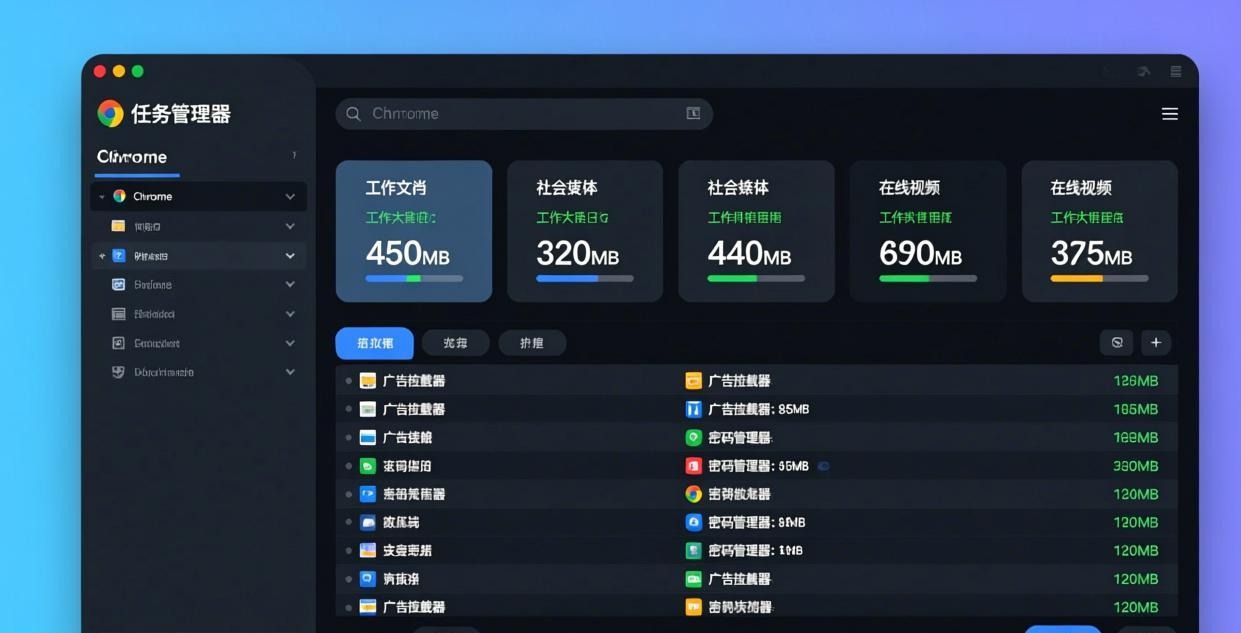
按 Shift + Esc 打开 Chrome 自带的任务管理器。这里会显示每个标签页、扩展和子进程的内存占用。找出占用最高的标签页,决定是否关闭它。这个快捷键比打开 Windows 任务管理器然后找 Chrome 进程方便多了。更多效率快捷键参考 Chrome 快捷键大全。
Firefox 真的比 Chrome 省内存吗?
是的,在我们的三款浏览器对比测试中,同样的 10 个标签页,Firefox 比 Chrome 少占约 20% 的内存。原因是 Firefox 的进程架构和 Chrome 不同——它不会为每个标签页创建独立的渲染进程(除非你手动启用了进程隔离)。但代价是单个标签页崩溃可能导致整个浏览器崩溃。
为什么关了标签页内存没降?
Chrome 关闭标签页后不会立即释放内存给操作系统,而是保持"可复用"状态——如果你新开一个标签页,Chrome 会复用之前的内存而不是重新分配。这是 Chrome 的设计决策,目的是让重新打开标签页更快。如果你需要立即释放内存,唯一的方法是完全退出 Chrome 再重新打开。
这是 Chrome 的多进程架构决定的。Chrome 为每个标签页、每个扩展、每个 iframe 分配独立进程。好处是一个标签页崩溃不会影响其他标签页(Firefox 以前就有这个问题),代价就是更多的内存开销。Chrome 131 已经通过"站点分组"技术让同域名的标签页共享进程,比早期版本好很多了。
声明:本站为 Chrome 浏览器使用技巧分享平台,与 Google 公司无关。所有产品名称归原权利人所有。
相关推荐:Chrome插件推荐 · Chrome技巧教程 · 浏览器插件下载

Chrome浏览器被劫持怎么办:2026年主页被改、搜索引擎跳转、弹窗广告的完整清除方案
Chrome 被劫持是 Windows 用户最头疼的问题之一:主页变了、搜索跳转到奇怪网站、广告弹不停。重装 Chrome 也没用——因为问题常常不在 …

Chrome扩展安全指南:2026年5步识别恶意插件+20个必须审查的权限详解
2025年,一款伪装成"免费YouTube下载器"的Chrome扩展被发现包含恶意代码,已经窃取了超过6万名用户的浏览历史、Cookie和密 …

Chrome下载管理进阶指南:2026年批量下载、断点续传与下载文件夹自动分类
Chrome 的下载管理只有一个栏和一个列表页面——没有批量操作、没有自动分类、没有速度限制。但对于经常下载的人来说,这些功能其实是可以通过扩展和隐藏设置实现的 …