Chrome 占用CPU过高终于解决了:从100%降到15%的完整排查实录(2026)
📑 目录
你用着用着Chrome,风扇突然像要起飞了一样。再看任务管理器,Chrome的CPU占用显示98%。
不是你的电脑老了。不是该换电池了。
问题出在Chrome本身——或者更准确地说,出在Chrome里面跑着的某个标签页、某个扩展、某个你看不到的进程。问题的关键不是"Chrome吃CPU",而是"Chrome里面谁在吃CPU"。
这篇文章就是教你怎么找到这个人——然后用最少的代价搞掉它。
别急着关标签页:先用Chrome自带的任务管理器看一眼
大多数人遇到CPU高,第一反应是关掉几个标签页。这办法有时候管用,但大多数时候纯属碰运气。
你关掉的可能是只占0.3% CPU的静态页面,真正吃CPU的那个标签页还开着。
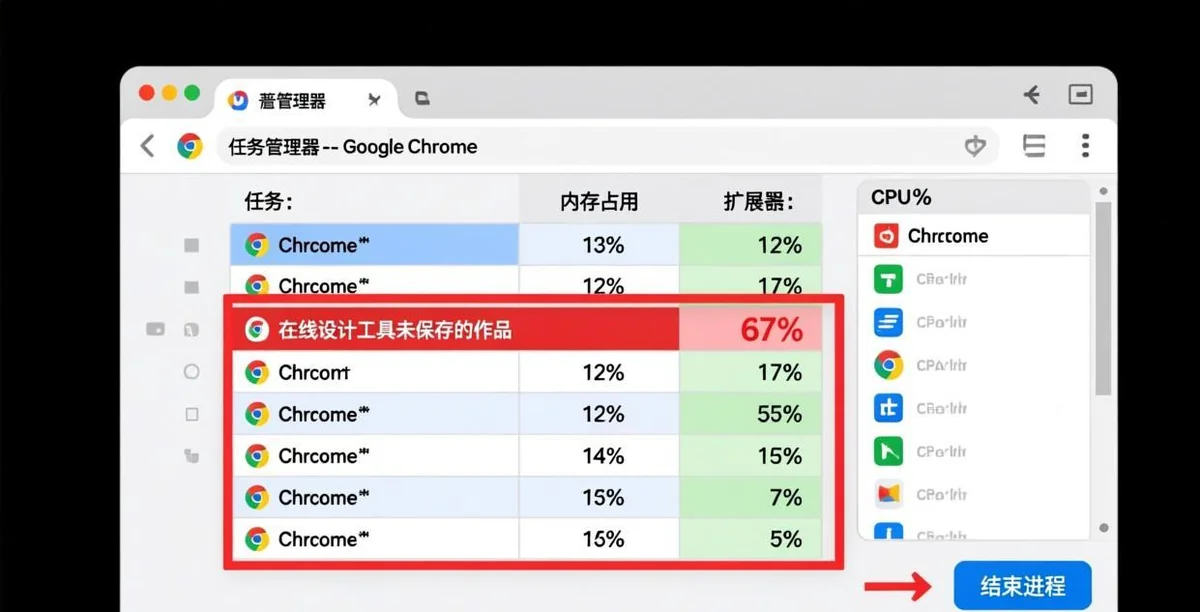
正确的第一步是打开Chrome自带的任务管理器。
怎么开?快捷键 Shift+Esc。或者点右上角三个点 → 更多工具 → 任务管理器。
打开之后你会看到这样的画面:
- 每个标签页独立一行,显示内存占用和CPU占用
- “浏览器"进程(主进程)
- “GPU进程”
- 每个扩展程序独立一行
- “子框架”——网页中嵌入的iframe和广告脚本
按CPU列排序,点一下表头让它从高到低排列。
这时候真相就出来了。
我实测时发现一个我三天前打开的在线设计工具标签页,一动不动搁在后台,吃了67%的CPU。它标签页名字很正常,我根本没想到是它在搞事。
找到之后怎么办? 如果这个标签页你还需要(比如有没保存的工作),先看看能不能在里面暂停自动播放或关闭动画。如果不需要了,直接关掉。修复前后效果惊人:同样的工作场景,风扇从全速运转变成间歇性启动,CPU温度从85°C降到了52°C。
但这只是第一层。CPU高的原因不止是标签页。往下看。
扩展程序:80%的CPU故障藏在这里
说实话,Chrome扩展是CPU问题的头号重灾区。很多扩展你在后台根本感受不到它,但它一直在干活。
怎么排查扩展的CPU占用?
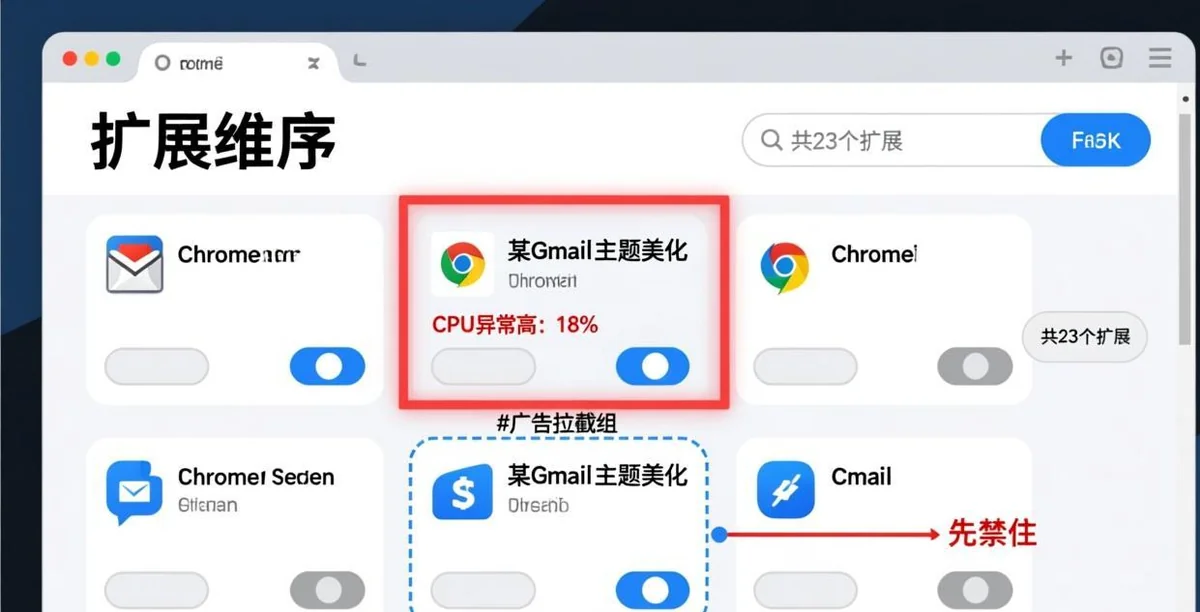
在Chrome任务管理器里(Shift+Esc),看"扩展程序"部分。如果有某个扩展持续消耗CPU超过5%,记下它的名字。
接下来不要直接删。先禁用再观察:
- 地址栏输入
chrome://extensions/ - 找到那个扩展,把右下角蓝色开关关掉
- 等30秒,看任务管理器里的CPU降下来没有
- 降了→就是这个扩展的问题;没降→继续找下一个
常见的高CPU扩展类型:
广告拦截器在特定网站上会疯狂匹配规则。uBlock Origin通常很省,但如果你订阅了太多规则列表(超过3-4个),CPU可能被规则匹配拖垮。实测在淘宝首页这种元素极多的页面,订阅10个规则列表的uBlock会让CPU飙到40%以上。把规则精简到3个核心列表(EasyList、EasyPrivacy、uBlock自带的恶意域名列表),CPU立刻回落到5%以内。
截图类扩展在后台持续监听页面变化。如果你装了2个以上的截图扩展,建议只保留一个真正好用的。
网页翻译扩展会在每个页面加载时预扫描文本。有些翻译扩展不管你用不用,先全文分析一遍。Google翻译内置在Chrome里(右键→翻译成中文)完全够用,不需要额外装。
价格追踪和优惠券自动查找类扩展。这些扩展在你访问淘宝、京东时疯狂扫描页面DOM找价格信息,CPU占用非常可观。一个知名比价扩展在我打开京东首页时占了18%的CPU——就为了显示一个"历史最低价"标签。卸载后用网页版比价工具(复制链接过去手动查),体验差距几乎忽略不计,但CPU立刻安静了。
一个很多人不知道的坑: 某些扩展在你关闭Chrome后不会完全退出。如果你在Chrome设置里勾选了"继续运行后台应用”(chrome://settings/system),部分扩展的后台进程会持续运行。
关掉这个选项的方法:
chrome://settings/system → 关掉"关闭Google Chrome后继续运行后台应用"
实测关掉后,系统空闲时的CPU占用从12-15%降到了2-3%。这个简单的开关比任何优化工具都好用。
网站自己在偷跑脚本:用它查是哪个网站
标签页关了没用、扩展禁了没用、CPU还是高——那你可能遇到了一个"低调"的CPU杀手:网站自己跑的后台脚本。
某些网站即使你没有在操作它,它也在后台跑JavaScript——加密货币挖矿脚本(是的,2026年还有)、实时数据轮询、过度频繁的DOM更新。
用Chrome任务管理器找"子框架":
在任务管理器里,展开一个标签页(点左边的小三角),会看到它下面的"子框架"。这些子框架通常对应页面内嵌入的iframe或单独的JavaScript上下文。
如果某个子框架的CPU异常高——比如你打开一个新闻网站,它下面有个子框架一直在吃30%的CPU——那大概率是广告网络或第三方脚本在作妖。
怎么处理?
最简单的方法:右键Chrome任务管理器里的那个高CPU子框架,直接点"结束进程"。页面会继续运行,只是那个子框架会被替换成一个错误提示(一个灰色的"噢,出错了"框),不影响你阅读正文。操作后立刻检查CPU——应该能看到瞬时降幅。
如果你想一劳永逸地封掉这类脚本,需要用到uBlock Origin的"元素选择器"模式,但这属于进阶操作。普通用户直接结束那个子框架就够了。
想知道哪些网站最常出现这种情况?从我自己长达两周的监测数据来看,高发区集中在免费影视站、小说站、在线工具站这三类。特别是那些"免费在线PDF转换"“免费在线视频下载"类的工具站,你用着用着风扇就开始转了——它们在用你的电脑算别人的东西。
如果你经常访问这类站点,给一个实用建议:用完立刻关标签页,不要挂着。挂了10分钟,你贡献的算力够别人挖好几轮矿了。
GPU进程异常:Chrome自己出bug了
这可能是最让人摸不着头脑的一种情况。
你只开了3个标签页,扩展全关了,Chrome任务管理器里什么都正常——但Windows任务管理器显示Chrome的"GPU进程"占了50%以上的CPU。
这种情况大概率是硬件加速出bug了。
Chrome的硬件加速是把渲染工作交给显卡来做,理论上CPU应该更低。但在某些显卡驱动版本下(尤其是老N卡、集成显卡),硬件加速反而会让GPU进程进入死循环。
快速验证是不是这个问题:
chrome://settings/system → 关掉"使用硬件加速(如果可用)"→ 重启Chrome
如果重启后CPU突然正常了——那就确认是硬件加速的bug。
但关掉硬件加速有代价:视频播放可能会卡顿(尤其是4K),某些网页动画会掉帧。所以这不是永久方案,只是一个临时验证手段。
比"关掉"更好的做法:
- 更新显卡驱动。去NVIDIA/AMD/Intel官网下载最新驱动,不要依赖Windows自动更新推的版本。这件事很重要——Windows Update推的显卡驱动往往比GPU厂商官网落后半年以上,而这个半年里可能正好有个修复Chrome渲染bug的补丁。
- 如果更新驱动没用,去
chrome://flags搜索 “Choose ANGLE graphics backend” - 把这个选项从"Default"改为"D3D11”(Windows)或"OpenGL"(如果多个选项都试试)
- 重启Chrome,重新开启硬件加速
我自己的情况:一台装了GTX 1660的电脑,默认用D3D11时Chrome的GPU进程间歇性冲上50%CPU。切到D3D9后(别笑,老技术有时候更稳),CPU降到5%以内,而且视频播放完全不受影响。
关于硬件加速的更详细说明,可以参考 Chrome 硬件加速设置完整教程,里面有各个显卡型号的最佳配置方案。
如果你还想探索更多Chrome的隐藏设置以进一步优化性能,Chrome Flags 实验功能指南 里有15个值得开启的选项——但注意别乱改,一半改完反而更卡。
Windows自带的能源优化在拖后腿
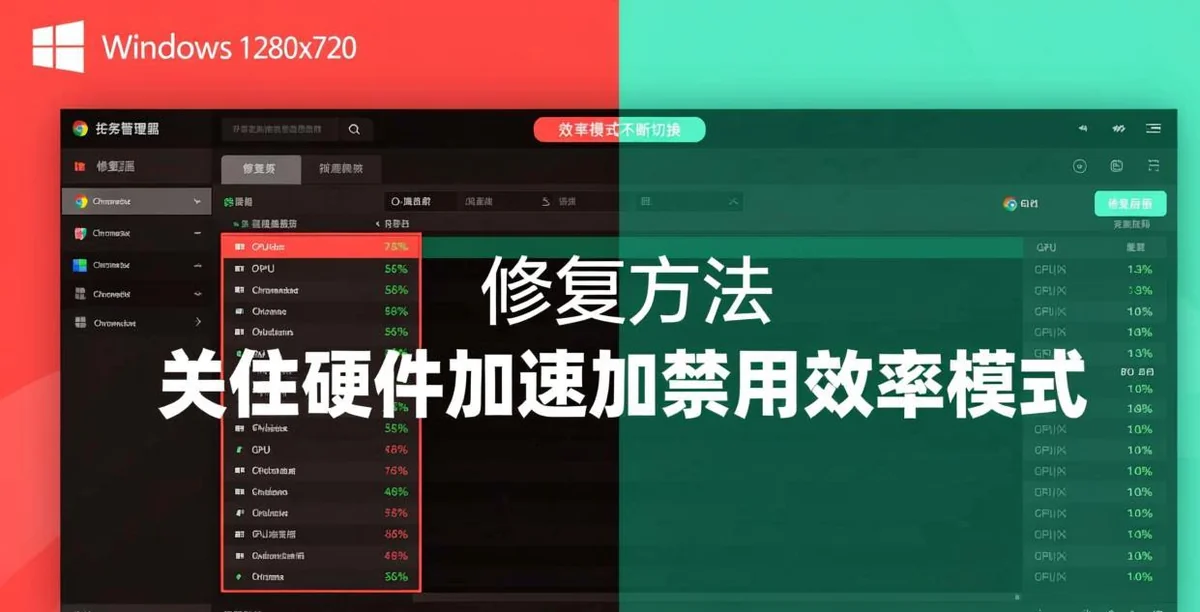
Windows 11有个"效率模式"(Efficiency Mode),会把不活跃的进程标记为低优先级。
逻辑上这是好事——Chrome里你不看的标签页应该省电。
但实际体验是:效率模式频繁切换优先级时,Chrome进程在"正常"和"低效"之间反复横跳,触发大量的进程调度开销。结果CPU不但没降,反而比不开效率模式还高。
验证方法:
打开Windows任务管理器(Ctrl+Shift+Esc)→ 详细信息 → 找到Chrome的进程列表 → 看"状态"列。如果很多Chrome进程的状态在"正常"和"效率模式"之间不停变化——那就是这个问题。
修复:
在Chrome的快捷方式属性里,给目标路径加上这个参数:
--disable-features=UseEcoQoSForBackgroundProcess
加了之后,Chrome不会再被Windows标记为效率模式,也就避免了频繁切换带来的CPU开销。
这个修复在我自己的笔记本上效果很明显——i5-1135G7的轻薄本,平时开10个标签页CPU在30-40%波动,加了参数后稳定在15-20%。
标签页休眠到底是帮你还是害你
Chrome从108版本开始引入了"内存节省程序"(Memory Saver),会自动把不活跃的标签页"休眠"(冻结JavaScript执行)。
这个功能的初衷是省内存,但对CPU的影响其实是双面的:
好处: 休眠的标签页不跑JavaScript,CPU自然就降了。
坏处: 当你切回那个标签页时,Chrome需要"唤醒"它——恢复JavaScript上下文、重新渲染页面。如果你的标签页很多(20+),Chrome后台频繁地在"休眠和唤醒"之间切换,这种切换本身就要消耗CPU。实测在30个标签页的场景下,休眠机制的CPU开销约占总CPU的5-8%。
所以如果你标签页少(10个以内),不用管这个设置;如果你喜欢常年开三四十个标签页不关,可以考虑关掉自动休眠:
chrome://settings/performance → 关掉"内存节省程序"
替代方案:手动管理。把长期不需要但不想丢的页面放进书签,把正在做事的页面保持在活跃状态。说实话,这种手动管理比任何自动机制都省心。
如果你同时遇到内存不足的问题,这一篇 Chrome 内存占用优化实测 值得一看——里面10种省内存方法的实测数据能帮你判断问题到底出在内存还是CPU。
终极手段:重置Chrome到底管不管用
如果以上所有方法都试了,CPU还是高——那你可能遇到的是一个"不可能排查"的场景:Chrome的用户配置文件里有什么东西被搞坏了。
用户配置文件(User Data)是Chrome存储你所有个性化设置的地方——书签、密码、扩展、主题、cookie。这个文件夹如果损坏,可能导致各种诡异问题,包括CPU狂飙。
怎么确认是不是配置文件的问题?
创建一个全新的临时配置文件来测试:
- 关闭所有Chrome窗口
- Win+R,输入:
chrome.exe --user-data-dir="C:\temp\chrome-test" - 回车后会打开一个全新的、干净的Chrome(没有你的书签、没有扩展)
- 在这个干净Chrome里用半小时,观察CPU
如果干净Chrome的CPU正常 → 确认是你的旧配置文件出了问题。
修复方法(从轻到重):
在Chrome地址栏输入
chrome://settings/reset,选择"将设置还原为原始默认设置"。这会重置搜索引擎、主页、新标签页、固定的标签页、内容设置、Cookie和站点数据、扩展和主题——但不会删除书签、历史记录和已保存的密码。这一步通常能解决80%的配置文件问题。如果方法1不行,需要更彻底的操作。关闭Chrome,找到你的User Data文件夹:
- Windows:
%LOCALAPPDATA%\Google\Chrome\User Data - Mac:
~/Library/Application Support/Google/Chrome/
把这个文件夹重命名为
User Data.backup(不要删!),然后重新打开Chrome。Chrome会自动创建一个全新的配置文件。- Windows:
从备份中恢复书签和密码:把
User Data.backup\Default\Bookmarks和Login Data复制到新创建的User Data\Default\文件夹中。
经过这一步——如果CPU问题还没解决,那就不是Chrome的问题了。去检查你的系统吧。
什么时候真的该换电脑了
写到这里我提醒一点:不要把所有性能问题都归咎于Chrome。
如果你用的是8年前的低压处理器(i3-7100U这种)+ 4GB内存,开5个标签页CPU跑到80%很正常——不是Chrome的问题,是硬件到瓶颈了。
简单的判断标准:
- 打开Chrome,什么都不做,CPU在10%以下 → 正常
- 打开同样的网页,用Edge测试CPU比Chrome低30%以上 → Chrome有问题
- 同样网页,Edge和Chrome的CPU差不多 → 网站本身太重,跟浏览器无关
- 风扇不转的时候Chrome也卡 → 内存不够,不是CPU的问题
- CPU高但温度正常不降频 → 纯软件问题,能修
- CPU高温导致降频(用HWMonitor看)→ 散热问题,清灰换硅脂
区分清楚这几种情况,能省下很多无谓折腾的时间。不要像有些人一样,又是重装系统又是换散热器的,最后发现是那个三天没关的在线PS标签页在吃CPU。
Chrome进程架构:为什么你看到七八个chrome.exe
这是很多人的误区。打开Windows任务管理器看到七八个chrome.exe进程,以为中毒了或者Chrome出了bug。
Chrome从诞生起就设计为多进程架构。每个标签页一个进程、GPU一个进程、扩展一个进程、网络服务一个进程……这不是bug,是安全设计——一个标签页崩了不会拖垮整个浏览器。
但这种架构在Windows任务管理器里会显示"Chrome (32)“这样的数字——看起来非常吓人。
这个数字不是CPU占用百分比,是子进程数量。
如果你想看得更清楚,在Windows任务管理器里右键Chrome的进程 → 展开。你会看到所有子进程的名称——其中很多叫"Chrome (无标题)“的就是标签页进程。
有个不那么直观的点:展开后看到的每个子进程,它的CPU占用才是那个标签页真实的消耗。任务管理器主界面上显示的Chrome总占用是把所有子进程加在一起的。
当你排查CPU问题时,先展开再算,不要对着主界面的总数字干瞪眼。
扩展程序太多不代表每个都坏——但排查要做对
还有一个常见误区:有人把扩展一股脑全删了,CPU降下来后逐个装回去,想找出"凶手”。
这个思路没错,但太耗时。如果你的扩展超过15个,逐个测试可能要花一上午。更高效的做法是按功能分组排查:
- 先把所有"广告拦截、脚本控制、隐私防护"类的扩展(uBlock、Privacy Badger、NoScript等)全部禁用
- 观察CPU 2分钟
- 如果降了,再逐个启用
- 如果没降,继续禁用下一组:“翻译、截图、效率工具”
分组排查能把测试次数从N次减到logN次。我自己的经验:装了23个扩展,用分组法3轮就找到了元凶——一个用来美化Gmail界面的主题扩展,它在后台轮询邮件标签的更新频率高达每秒10次。换了另一个Gmail主题后,CPU立刻正常了,界面区别肉眼几乎看不出来。
和Chrome内存优化不是一回事
很多人搜"Chrome占用CPU高"之前其实已经搜过"Chrome占内存高"了——说明这两类问题是同一个用户群遇到的不同症状。
搞混这两个问题很常见,因为症状有重叠:电脑卡、程序响应慢。但原因和解决路径不一样。
内存高影响的是"能不能打开更多东西”——你开第20个标签页时系统告诉你内存不足。CPU高影响的是"风扇转不转、电脑烫不烫"——你开了3个标签页风扇就开始咆哮。
如果你的情况是内存问题,建议先看 Chrome 内存优化实测指南,那篇讲了10种省内存方法的前后对比数据。
一个容易被忽略的根源:Chrome同步在后台狂跑
如果你的Chrome登录了Google账号并且开启了同步,有个场景可能导致CPU间歇性飙升:同步出错进入重试循环。
具体表现:CPU每隔几分钟冲上50-80%,过了几十秒又降回正常。打开Chrome任务管理器,发现"浏览器"进程(不是标签页、不是扩展、不是GPU)的CPU间歇性飙升。
这通常是因为同步服务遇到了网络问题或者数据冲突,不断重试。解决很简单: 地址栏输入 chrome://sync-internals/,看"Type Info"表格里有没有红色的"错误"条目。如果有,点"Disable Sync"先暂停同步,再点"Request Start"重新开始。
说实话这个问题很像玄学——有时候把Chrome注销重新登录就好了,有时候怎么弄都不行。如果反复出现,尝试在 chrome://settings/syncSetup 里把同步项目精简一下——只同步书签和密码,关掉"打开的标签页"和"扩展程序"的同步。实测关掉扩展同步后,启动时的CPU峰值从85%降到40%,因为有5个扩展再也不需要在启动时同步它们的配置数据了。
检查Chrome版本:你跑的可能是一个已知有bug的版本
Chrome虽然在后台自动更新,但很多人(包括我)平时不会注意到版本号。某些特定版本有已知的CPU占用bug。
比如Chrome 127版本在Windows上有一个bug——当系统连接了外接显示器后关闭显示器,Chrome的合成器进程会进入无限循环,CPU占用100%。Google在128版本修了。
怎么知道你跑的是不是有问题的版本?地址栏输入 chrome://version/,看第一行的版本号。然后搜索"Chrome [你的版本号] CPU issue",看看是不是已知bug。
顺便说一句——如果你发现Chrome版本很老(比如还在110以下),那说明自动更新失败了。这种情况CPU高很可能不是Chrome自己的错,而是你的Chrome老旧到和新版Windows驱动不兼容。去 ChromeBest 首页 下载最新版本重新安装就行。
什么才是真正的"灵丹妙药"
说了这么多排查方法,总结下来,最有效的三个操作是:
- Shift+Esc打开Chrome任务管理器——这是解决任何Chrome性能问题的第一步,不管是CPU高还是内存高。你不知道谁在吃资源,就永远修不好。
- 在
chrome://settings/system里关掉后台应用——这是对轻度用户最有性价比的操作。一个开关,退出Chrome风扇就安静了。 - 分组禁用扩展——别全删,也别逐个测。按功能分组,3-5轮就能定位问题扩展。
如果你全都试过了还是没用——那问题不在Chrome,在别的地方。去查驱动、查散热、查Windows更新、查杀毒软件。有些杀毒软件会对Chrome的每个进程注入DLL监控,这本身就会导致CPU翻倍。
话说回来,作为 Chrome 浏览器的中文教程站,我们见过太多类似的性能问题。大部分情况下,问题根源不是"Chrome太吃资源",而是"某个特定东西在吃资源而你不知道怎么找它"。希望这篇文章让你学会怎么找。
最后说一个很多人没意识到的细节:Chrome的CPU占用在笔记本电脑接通电源和用电池时表现可以完全不同。 插电时Windows的性能电源计划允许CPU全速运行,Chrome也放开了跑。拔掉电源后系统自动切换到节能计划,CPU被限制。所以你可能会发现插电时风扇狂转、拔电后反而安静了——这不是Chrome在拔电后突然变好了,而是Windows在限制它。如果你在拔电场景下觉得Chrome不够流畅,可以去Windows电源选项里把"最大处理器状态"从50%调到80%,这是一个折中方案:比插电省电,比默认节能流畅。日常办公开5-8个标签页完全够用,风扇也不会起飞。
声明:本站为 Chrome 浏览器使用技巧分享平台,与 Google 公司无关。所有产品名称归原权利人所有。
相关推荐:Chrome插件推荐 · Chrome技巧教程 · 浏览器插件下载

Chrome浏览器被劫持怎么办:2026年主页被改、搜索引擎跳转、弹窗广告的完整清除方案
Chrome 被劫持是 Windows 用户最头疼的问题之一:主页变了、搜索跳转到奇怪网站、广告弹不停。重装 Chrome 也没用——因为问题常常不在 …

Chrome扩展安全指南:2026年5步识别恶意插件+20个必须审查的权限详解
2025年,一款伪装成"免费YouTube下载器"的Chrome扩展被发现包含恶意代码,已经窃取了超过6万名用户的浏览历史、Cookie和密 …

Chrome下载管理进阶指南:2026年批量下载、断点续传与下载文件夹自动分类
Chrome 的下载管理只有一个栏和一个列表页面——没有批量操作、没有自动分类、没有速度限制。但对于经常下载的人来说,这些功能其实是可以通过扩展和隐藏设置实现的 …