Chrome 硬件加速设置教程:开启/关闭/故障排查,解决卡顿花屏崩溃
📑 目录
硬件加速不是万能灵药
我在三台电脑上长期用 Chrome ,遇到过两次因为硬件加速导致的问题:一次是办公电脑升级显卡驱动后 Chrome 所有页面变成白屏,另一次是家里笔记本看 B 站视频绿屏闪烁。
两次问题的根源都一样——硬件加速和显卡驱动不兼容。但网上大部分教程只告诉你"开启硬件加速能让 Chrome 更快",很少说什么时候不该开、出了问题怎么修。
这篇教程从原理到实操讲清楚 Chrome 硬件加速的所有细节。如果你正在被卡顿、花屏、黑屏困扰,按着排查流程走一遍,大概率能解决。
硬件加速到底在加速什么
很多人以为"硬件加速"就是让 Chrome 运行更快,这个理解太笼统了。
Chrome 的硬件加速具体做了这些事:
- 页面渲染:把 HTML/CSS 的绘制工作从 CPU 转移到 GPU。GPU 擅长并行处理大量像素点,渲染复杂页面的速度比 CPU 快得多
- 视频解码:把视频播放的解码工作交给显卡硬件处理。没有硬件加速时,CPU 软解 4K 视频会占用 50-80% 的 CPU;有硬件加速时,CPU 占用降到 5-10%
- CSS 动画和滚动:transform、opacity 等动画由 GPU 合成图层实现,帧率从 30fps 提升到 60fps
- Canvas 和 WebGL:网页游戏、3D 渲染、数据可视化图表全部依赖 GPU 计算
简单说:文字阅读页面不开硬件加速也没差,但视频、动画、复杂页面不开就会明显卡。
怎么开启硬件加速
第一步:打开 Chrome,点右上角三个点(⋮)→ 设置。
第二步:左侧菜单找到「系统」→ 找到「使用硬件加速模式(如果可用)」→ 打开开关。
第三步:点底部的「重新启动」按钮。
路径也可以直接在地址栏输入:chrome://settings/system
重启后可以通过 Chrome 快捷键 Shift+Esc 打开任务管理器,看 GPU 列是否有数值——有数值说明硬件加速已生效。
怎么确认硬件加速真的在工作
光看设置开了不够,有时候 Chrome 表面上开着硬件加速,实际上因为兼容性问题偷偷回退到了软件渲染。
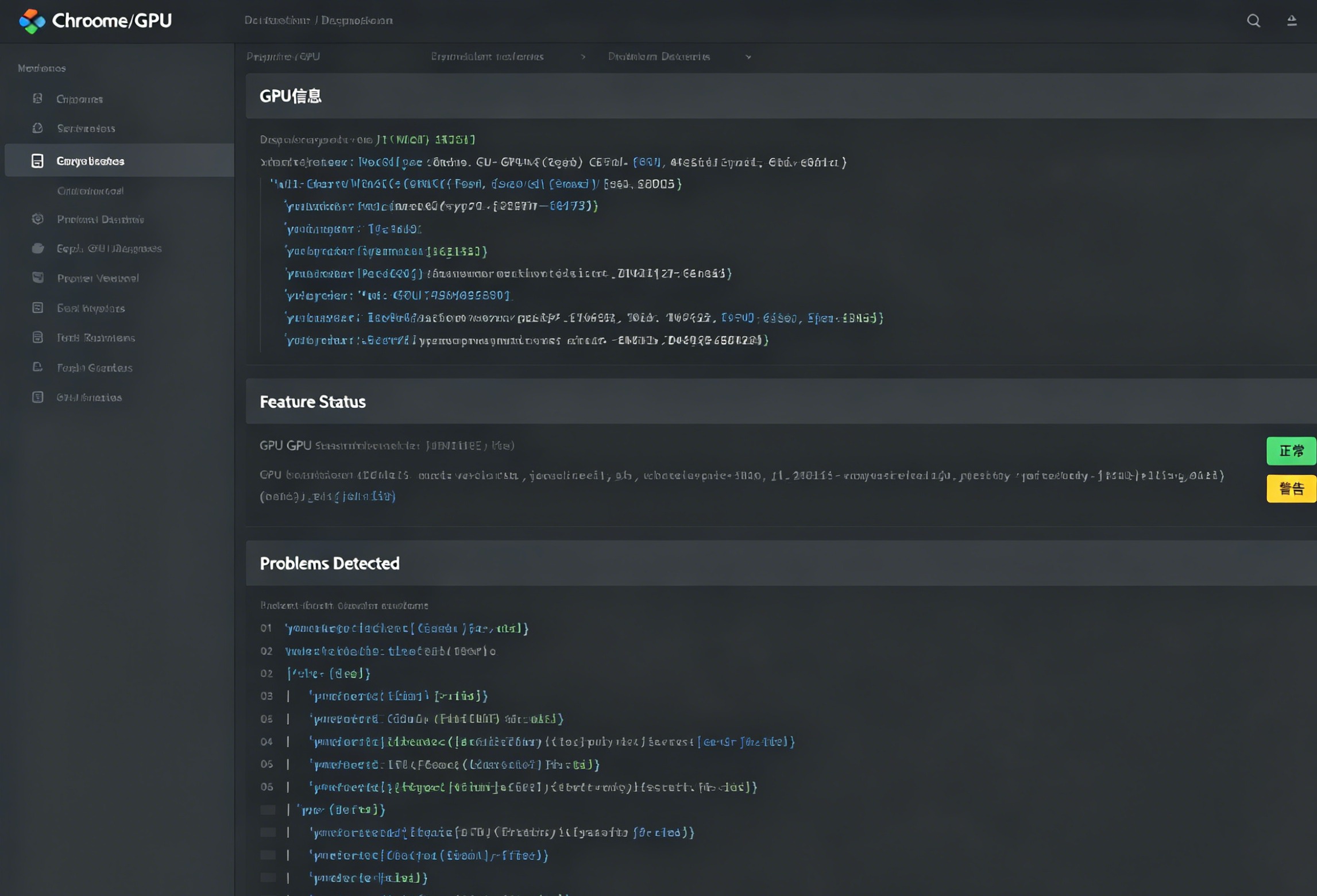
诊断方法:地址栏输入 chrome://gpu,打开 GPU 信息页面。
关键看三个地方:
- Graphics Backend:显示「OpenGL」或「Vulkan」表示硬件加速已启用;显示「SwiftShader」表示回退到了软件渲染(硬件加速没生效)
- Problems Detected:如果显示「No issues detected」说明一切正常;如果有警告项,逐条查看
- Feature Status:各项功能的状态应该是「Hardware accelerated」,如果出现「Software only」说明对应功能没走 GPU
硬件加速的常见故障和解决方法
故障 1:页面黑屏或白屏
症状:打开网页后整个页面区域是黑色或白色,但地址栏和标签栏正常。
原因:GPU 驱动版本过旧,和新版 Chrome 的图形接口不兼容。
解决方法(按优先级):
- 更新显卡驱动(NVIDIA/AMD/Intel 官网下载最新版)
- 关闭硬件加速重启 Chrome
- 如果是双显卡笔记本,在显卡控制面板里把 Chrome 设为"高性能 GPU"
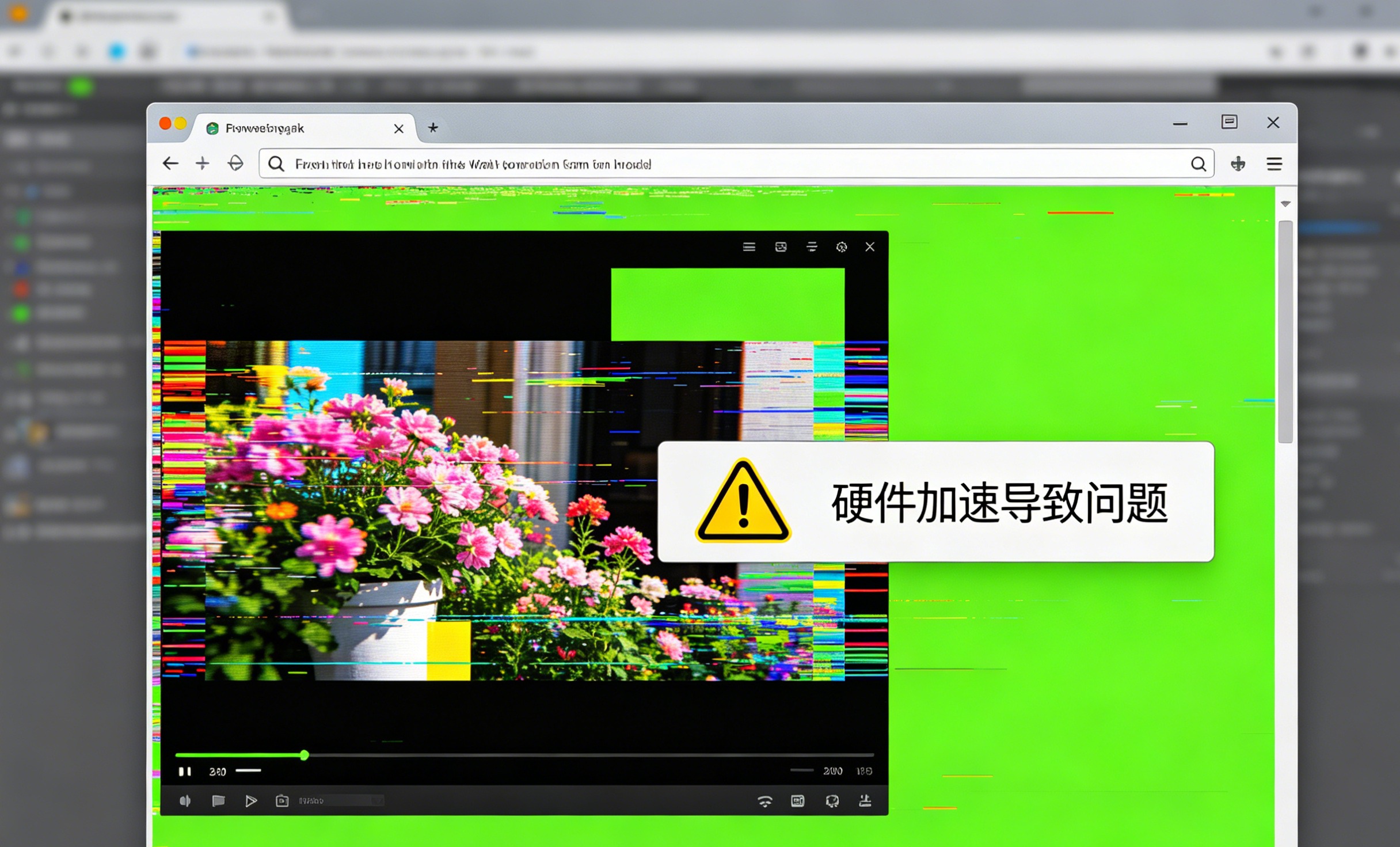
故障 2:视频花屏或绿屏
症状:看 B 站/YouTube 视频时画面出现色块、绿屏、闪烁,但音频正常。
原因:视频硬件解码器和显卡驱动冲突。
解决方法:
- 地址栏输入
chrome://flags→ 搜索「hardware video decoding」→ 设为 Disabled → 重启 - 如果关闭硬件视频解码后视频不卡顿,可以保持这个设置
- 更新显卡驱动后可以重新尝试开启
故障 3:字体模糊或发虚
症状:Chrome 里所有文字看起来模糊,尤其在高分辨率屏幕上。
原因:GPU 缩放和屏幕 DPI 不匹配。
解决方法:
- 地址栏输入
chrome://flags→ 搜索「smooth scrolling」→ 确保是 Enabled - 关闭硬件加速看是否恢复正常
- Windows 系统设置里把 Chrome 的显示缩放改为 100%(确认是否是系统缩放问题)
- 如果是 4K 屏幕 + 125% 缩放的组合,建议改成 100% 或 150%(避免 125% 这种非整数缩放导致模糊)
故障 4:标签页切换时闪烁
症状:切换标签页时屏幕会闪一下白/黑。
原因:GPU 合成图层时的帧同步问题。
解决方法:
- 地址栏输入
chrome://flags→ 搜索「Zero-copy rasterizer」→ 设为 Enabled - 关闭硬件加速
- 这通常是 Chrome 版本的 Bug,等 Chrome 更新后可能自动修复
什么时候应该关掉硬件加速
不是所有人都适合开启硬件加速。以下情况建议关闭:
| 场景 | 原因 |
|---|---|
| 集成显卡 + 4K 屏幕 | 显存太小,硬件加速反而更卡 |
| 虚拟机里运行 Chrome | 虚拟机的 GPU 模拟不完整 |
| 远程桌面连接 | 远程桌面的图形传输不支持硬件加速 |
| 显卡驱动很旧且无法更新 | 旧企业电脑,驱动锁死在公司 IT 策略里 |
| 笔记本需要极致省电 | 硬件加速多耗 5-15% 电量 |
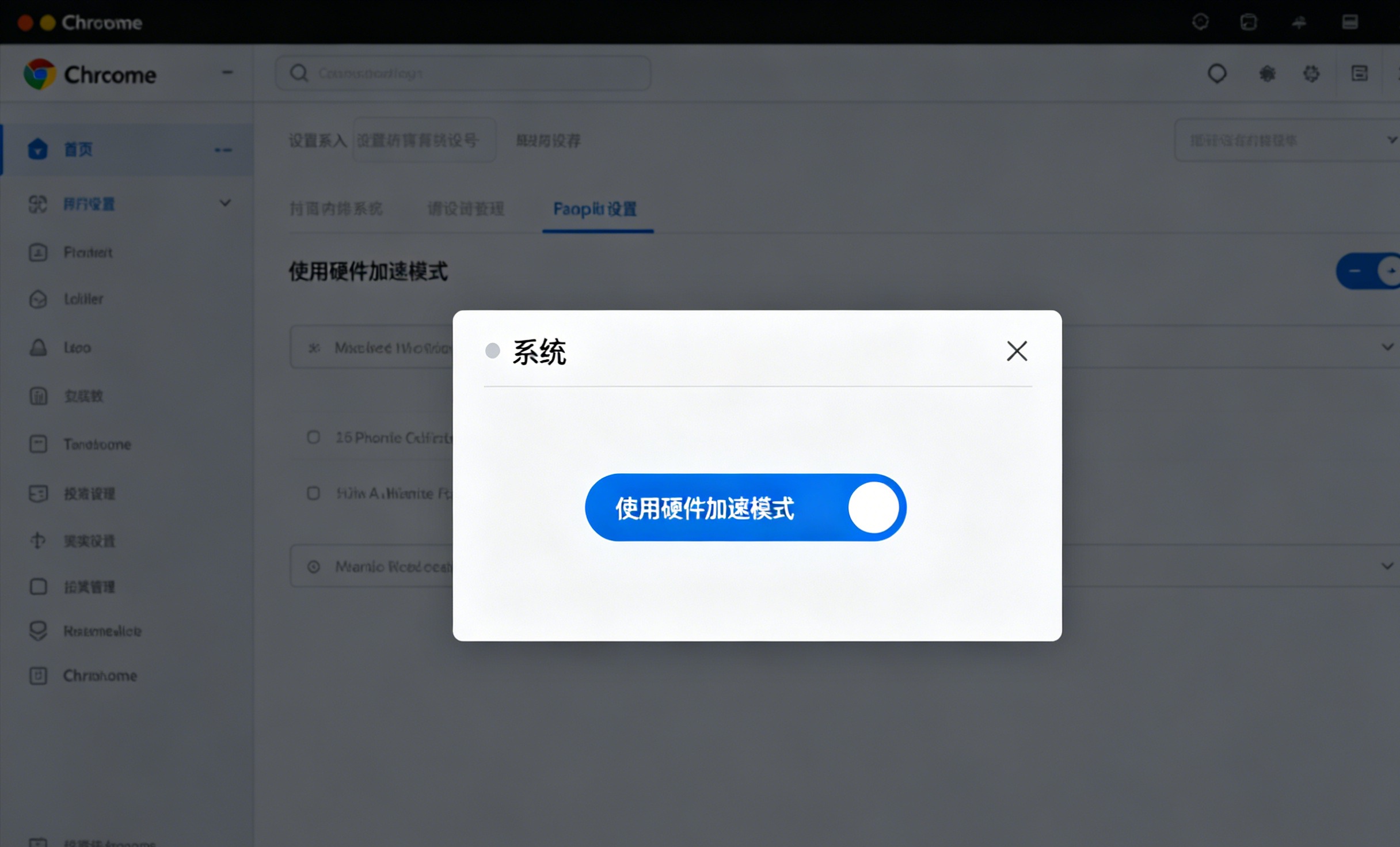
关闭方法:设置 → 系统 → 关闭「使用硬件加速模式」→ 重启。
硬件加速的高级设置(chrome://flags)
chrome://flags 页面里有几个和硬件加速相关的实验性选项,普通用户不建议乱动,但了解一下有用:
- Override software rendering list:强制开启硬件加速,即使你的显卡在 Chrome 的黑名单里。如果你的显卡其实没问题但被 Chrome 误判了,可以试试开启
- Vulkan:新一代图形 API,比 OpenGL 性能更好。如果你在 Windows 10+ 上,可以尝试开启看看是否更流畅
- Raw Draw:绕过系统合成器直接绘制,某些情况下能减少延迟
改完 flags 后需要重启 Chrome 才生效。如果改出问题,在 chrome://flags 页面顶部点「Reset all」恢复默认。
硬件加速和 Chrome 其他性能设置的关系
硬件加速是 Chrome 性能优化的一环,但它不是全部。如果你觉得 Chrome 还是卡,可以配合以下设置一起调整:
- 内存优化:参考 Chrome 内存占用优化教程,通过标签页休眠、进程隔离调整等手段降低内存占用
- 启动速度:Chrome 快捷键 和标签页管理技巧能加快日常操作
- 广告拦截:Chrome 广告拦截插件推荐 能减少页面加载的脚本数量,间接降低 CPU/GPU 压力
- 扩展管理:Chrome 必装插件推荐 里也有性能相关的建议
如果关闭硬件加速后问题依旧,可能是显卡驱动之外的故障。检查 Chrome 崩溃闪退修复指南 排查其他原因;有时候页面的视觉效果异常(如字体模糊、颜色偏移)也可能和Chrome 深色模式的设置叠加有关,建议一并进行排查。
硬件加速是个好功能,但前提是你的显卡驱动配合得好。如果用了 Chrome 浏览器 遇到奇怪的图形问题,第一件事就是怀疑硬件加速——关了它试试,往往就能定位问题。
如果这篇教程帮你解决了 Chrome 的卡顿或显示问题,说明硬件加速确实是罪魁祸首。如果关了还是卡,那问题可能在内存、扩展或网络层面,需要进一步排查。
声明:本站为 Chrome 浏览器使用技巧分享平台,与 Google 公司无关。所有产品名称归原权利人所有。
相关推荐:Chrome插件推荐 · Chrome技巧教程 · 浏览器插件下载

Chrome浏览器被劫持怎么办:2026年主页被改、搜索引擎跳转、弹窗广告的完整清除方案
Chrome 被劫持是 Windows 用户最头疼的问题之一:主页变了、搜索跳转到奇怪网站、广告弹不停。重装 Chrome 也没用——因为问题常常不在 …

Chrome扩展安全指南:2026年5步识别恶意插件+20个必须审查的权限详解
2025年,一款伪装成"免费YouTube下载器"的Chrome扩展被发现包含恶意代码,已经窃取了超过6万名用户的浏览历史、Cookie和密 …

Chrome下载管理进阶指南:2026年批量下载、断点续传与下载文件夹自动分类
Chrome 的下载管理只有一个栏和一个列表页面——没有批量操作、没有自动分类、没有速度限制。但对于经常下载的人来说,这些功能其实是可以通过扩展和隐藏设置实现的 …