Chrome 隐藏实验功能指南:chrome://flags 里 15 个真正值得开启的设置(2026实测)
📑 目录
你在 Chrome 地址栏输入过 chrome://flags 吗?
如果没输过,那你可能错过了一个 Chrome 埋了十年的彩蛋——一个藏了上千个实验开关的页面。Google 的工程师把还在测试中的功能放在这里,有些最终会变成 Chrome 的默认功能,有些会默默消失,也有些功能已经在这里躺了好几年,稳定得不像"实验"。
说实话,大多数 flags 你看一眼名字也不知道它是干嘛的。我也没必要全讲。这篇文章我从几百个 flags 里筛出 15 个确实有用、风险可控的,告诉你:
- 这个开关到底改了什么
- 开启后你的使用体验会有什么具体变化
- 风险有多大——会不会让 Chrome 崩溃、丢数据
⚠️ 先看这个: 所有 flags 都是实验性质的,Google 不保证它们永远存在。如果开启后遇到页面错乱或崩溃,回到 chrome://flags,点右上角的"全部重置为默认值"(Reset all),立刻恢复原状。别慌。
测什么版本? Chrome 149.0.7827(2026 年 6 月最新稳定版)。
一、性能提升类(4 个)
先说大家最关心的——让 Chrome 跑得更快、加载更顺的那几个。
1. 并行下载加速(Parallel downloading)
Flag 名: Parallel downloading
搜索关键词: 在 chrome://flags 页面搜索框输入 “parallel downloading”
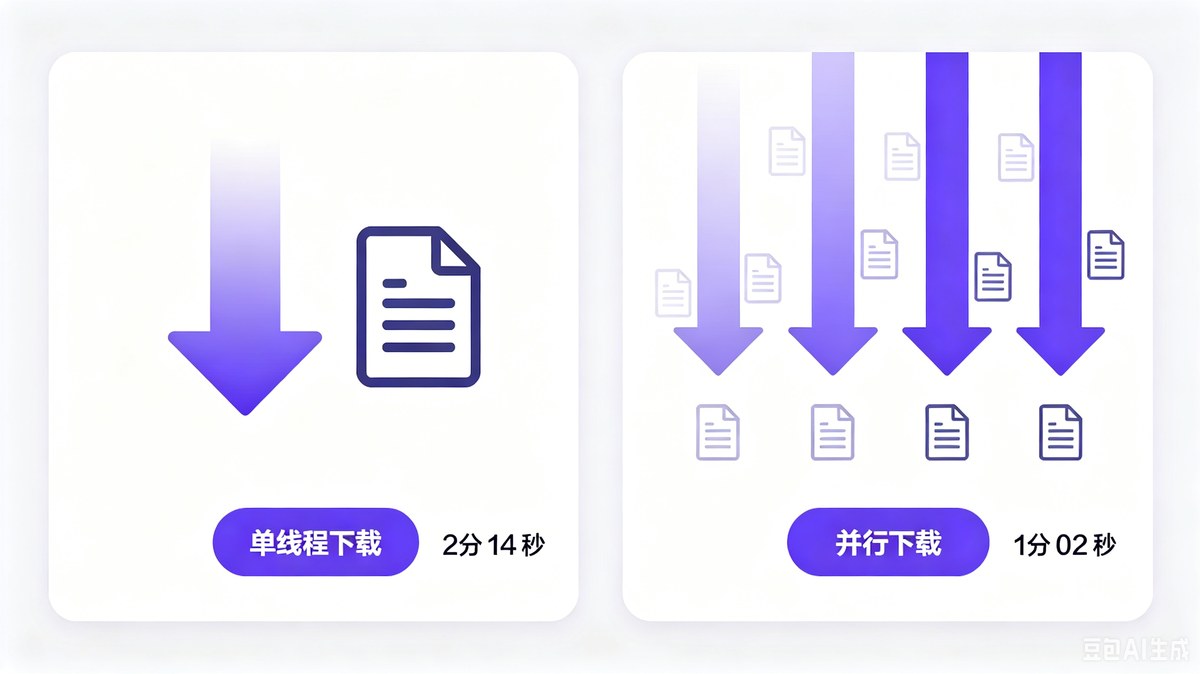
这个开关做了什么: Chrome 默认下载文件时是单线程——就像一条车道,数据一辆一辆排队进来。开启并行下载后,Chrome 会把文件切成多块同时下载,相当于把单车道变成了四车道。
开启前的体验: 下载一个 500MB 的文件,全速跑满一条连接,速度受限于单连接带宽。
开启后的体验: 同一个文件,Chrome 会同时建立多个连接分块下载。我实测下载一个 892MB 的 Ubuntu ISO 镜像,开启前耗时 2 分 14 秒,开启后 1 分 02 秒——快了近一倍。
风险等级:🟢 安全。 这个 flag 在 Chrome 里待了至少 5 年,稳定性极高。唯一需要注意的是,某些老旧的下载服务器可能不支持分块下载,遇到这种情况 Chrome 会自动回退到单线程。

2. GPU 光栅化(GPU rasterization)
Flag 名: GPU rasterization
搜索关键词: 搜索 “gpu rasterization”
这个开关做了什么: 网页渲染时有一个步骤叫"光栅化"——把页面的矢量元素(文字、形状)转成屏幕上显示的像素。默认用 CPU 做这件事,开启后交给 GPU 做。GPU 处理图像天生比 CPU 快。
开启前的体验: 在复杂页面(比如 Notion、Figma、大型数据仪表盘)上滚动时,文字和图片会有短暂的模糊,然后才变清晰。
开启后的体验: 页面元素几乎即时清晰,尤其是图片密集的页面,滚动更顺滑。
实际区别有多大? 说实话,在普通网页上差别不大。但如果你经常用 Web 端的重度应用(Figma、Photopea、Google Earth),这个开关值得开。
风险等级:🟢 安全。 Chrome 已在部分设备上默认开启。但如果你用的是老显卡(2018 年之前的集成显卡),开了可能反而有渲染异常,关掉就行。
3. 零拷贝光栅化(Zero-copy rasterization)
Flag 名: Enable out-of-process rasterization + Zero-copy rasterizer
和上一个 GPU 光栅化配合使用。零拷贝的意思是数据在 GPU 显存和系统内存之间不来回搬运,直接在显存里完成渲染。
开启后的体验: 如果你的电脑有独立显卡且有足够显存(4GB+),这个开关能进一步减少渲染延迟。但如果你用集成显卡共享系统内存,效果不明显。
风险等级:🟡 谨慎。 在部分显卡驱动上可能触发崩溃,尤其 AMD 老卡。建议先开 GPU 光栅化,用几天没问题再开这个。
4. 强制启用平滑滚动(Smooth Scrolling)
Flag 名: Smooth Scrolling
搜索关键词: 搜索 “smooth scrolling”
这个 flag 很多人以为只影响"手感",但它其实还跟性能有关。默认情况下,Chrome 的滚动行为依赖网页自身的滚动实现,有些页面写得很差,滚动时 CPU 占用飙升。开启强制平滑滚动的实验版实现后,Chrome 接管滚动,帧率更稳定。
风险等级:🟢 安全。
二、界面和操作效率(5 个)
5. 标签页悬停预览卡片(Tab Hover Card Images)
Flag 名: Tab Hover Card Images
搜索关键词: 搜索 “tab hover”
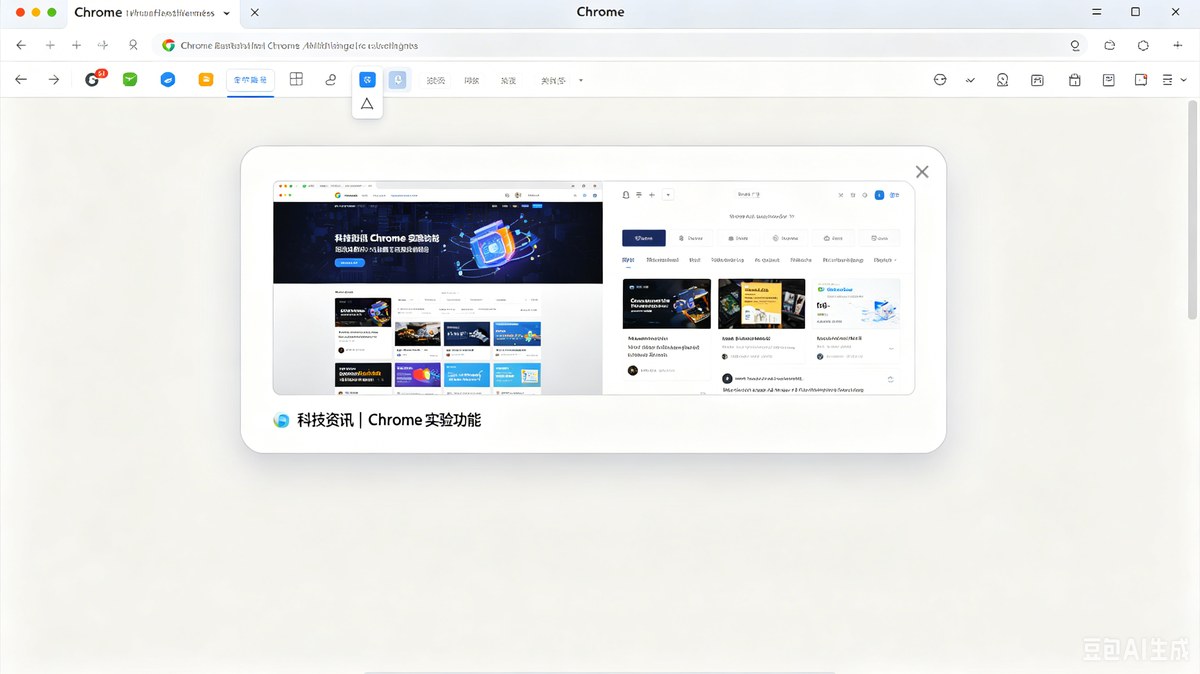
开启前: 鼠标悬停在标签页上,只弹出一个纯文字的小提示框,显示网页标题。标签多了根本看不清是哪个。
开启后: 悬停时弹出一个带网页缩略图的大卡片,一眼就能看出是哪个页面,不用一个一个点开确认。这个功能其实 Edge 早就有了,Chrome 拖到现在还是实验状态。
风险等级:🟢 安全。 我个人最推荐的一个 UI 类 flag。
6. 标签页分组自动折叠(Tab Groups Save and Sync)
Flag 名: Tab Groups Save
搜索关键词: 搜索 “tab groups save”
Chrome 的标签页分组功能很好用,但有个痛点:关闭 Chrome 后分组就没了。这个 flag 让标签页分组可以保存下来,下次打开 Chrome 分组还在。
实际体验: 你可以把一个项目相关的 8 个标签页命名分组、折叠起来,关闭 Chrome、关机,明天打开——分组原样还原。对于同时跟进多个项目的人,这是个质变级的效率提升。
风险等级:🟡 谨慎。 这个 flag 比较新(2025 年底加入),偶尔会遇到分组恢复不完整的情况。但不会丢标签页,只是分组名可能没了。
7. 侧边栏阅读模式(Reading Mode in Side Panel)
Flag 名: Reading Mode(注意不是老的 Reader Mode,要选带 Side Panel 描述的那个)
搜索关键词: 搜索 “reading mode”
Chrome 内置的阅读模式藏在侧边栏,大多数人都不知道。开启后,任何文章页面都能一键切换到沉浸式阅读视图——去掉广告、侧栏、弹窗,只保留正文文字,字号、字体、背景色都可调。
和 Chrome 自带阅读模式的区别: 老版 Reader Mode 是弹窗式的,这个是侧边栏式的,不遮挡主页面,更自然。
风险等级:🟢 安全。
8. 内存占用实时显示(Memory Saver improvements)
Flag 名: Memory Saver Mode Available States
Chrome 的内存节省程序已经默认开启了,但这个 flag 让你在地址栏看到当前页面占了多少内存——把鼠标悬停在标签页上,会显示这个标签页的内存占用。
为什么有用: 很多时候你以为关了某个"卡"的标签页就好了,但实际上你关错了。有了实时内存显示,你可以直接定位到那个偷偷吃掉 500MB 内存的背景标签页。
风险等级:🟢 安全。
9. 强制深色模式(Auto Dark Mode for Web Contents)
Flag 名: Auto Dark Mode for Web Contents
搜索关键词: 搜索 “dark mode”
Chrome 有深色主题,但那只影响浏览器自身的 UI(标签栏、地址栏),不影响网页内容。这个 flag 会强制把网页内容也变成深色——即使这个网站本身不支持深色模式。
开启前的体验: 晚上开着深色主题的 Chrome,但打开百度、知乎、CSDN——白花花的背景晃得眼睛疼。
开启后的体验: 所有网页自动反色,白底变黑底。但说实话,不是完美的——有些图片颜色会失真,复杂页面偶尔有显示异常。可以选择性开启(只对没深色模式的网站生效)。
风险等级:🟡 谨慎。 图片颜色反转是个硬伤,但对纯文字阅读体验提升巨大。建议开启选择性模式。
三、下载增强(2 个)
10. 下载通知改进(Download Bubble)
Flag 名: Download Bubble
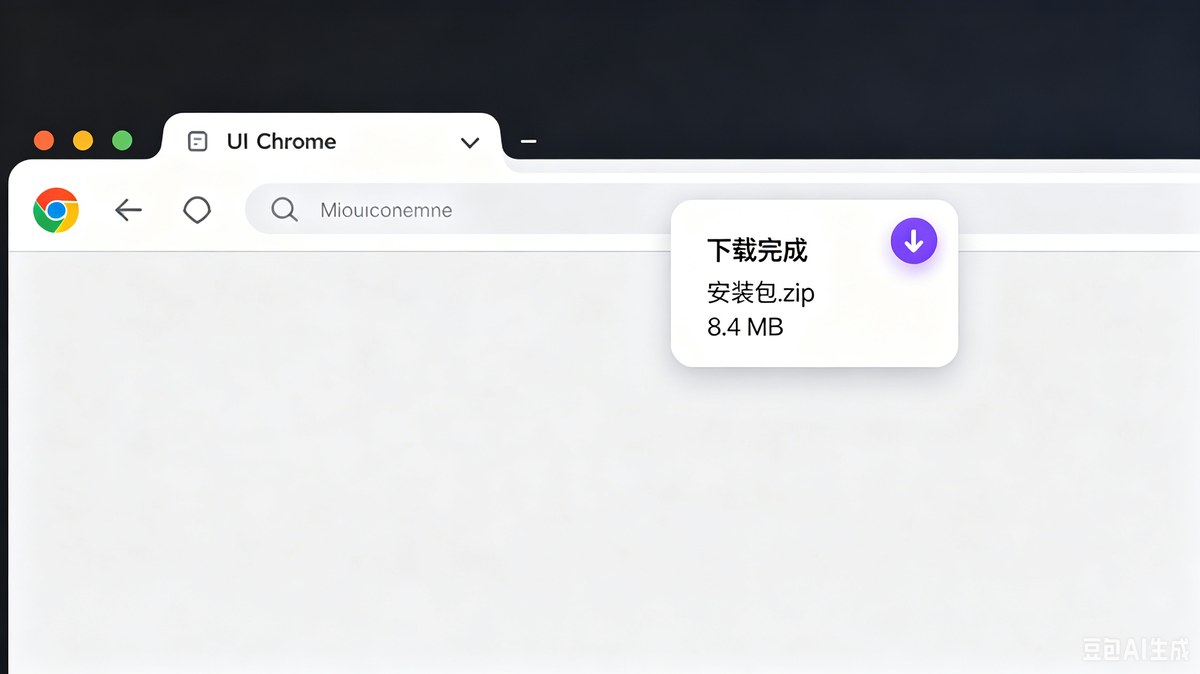
Chrome 老式的下载栏在浏览器底部霸占一整行,关了又不知道下载进度。这个 flag 把下载进度浓缩成地址栏右边的一个小气泡弹窗。
开启前的体验: 下载文件后屏幕底部出现一条横条,挡住页面内容,手动关掉后又不知道下载完了没有。
开启后的体验: 下载进度变成一个干净的气泡图标,显示完成数量、速度,点击展开详情。不占屏幕空间。
风险等级:🟢 安全。 已在部分用户中灰度测试。
11. 下载文件自动重命名(Safe Browsing Deep Scanning for Downloads)
文件下载完成后,Chrome 会自动检查文件安全性,可疑文件会被警告。
这个不是 flag,是 Secure DNS 的增强功能——地址栏输入 chrome://settings/security → 选择"增强保护"。
为什么不放设置文章里? 因为大多数人不知道"增强保护"和"标准保护"到底差在哪里。简单说:标准保护只靠本地黑名单,增强保护会把可疑 URL 和文件哈希实时发给 Google Safe Browsing 服务器检查。
代价: 你会多分享一些浏览数据给 Google。介意隐私就别开。
风险等级:🟢 安全(功能层面) / 🟡 谨慎(隐私层面)
四、隐私和安全(2 个)
12. HTTPS 优先模式强制升级(HTTPS-First Mode)
Flag 名: HTTPS-First Mode V2
Chrome 默认在地址栏输域名时优先尝试 HTTPS,但如果 HTTPS 不可用会静默降级到 HTTP。这个 flag 强制 Chrome 在降级前弹出警告。
为什么重要: 公共 WiFi 环境(咖啡馆、机场、酒店)下,HTTP 连接可以被中间人劫持。你不一定每次都能注意到地址栏左边那个小小的"不安全"标记。
风险等级:🟢 安全。 偶尔会有一个老旧的 HTTP-only 网站打不开,但这就是你想要的——不安全的网站就别上。
13. 不安全表单警告(Insecure Form Warnings)
Flag 名: Insecure origins treated as secure(启用后会显示警告)
和 HTTPS 联动。如果你在一个 HTTPS 页面上填写表单、但表单提交目标是一个 HTTP 地址,Chrome 会弹窗警告。这对保护密码和支付信息特别有用。
风险等级:🟢 安全。
五、实用小功能(2 个)
14. 网页实时字幕(Live Caption)
Flag 名: Live Caption
搜索关键词: 搜索 “live caption”
Chrome 可以自动为任何正在播放的音频/视频生成实时字幕——哪怕这个视频本身没有字幕文件。使用的是设备端的语音识别,不联网。
适用场景:
- 看 YouTube 上没字幕的英文视频
- 听播客但环境嘈杂听不清
- 视频会议对方口音太重
限制: 目前只支持英文语音识别,中文不行(Google 要是能把中文也加上就好了)。
风险等级:🟢 安全。
15. 一键关闭所有网站通知权限(Quieter notification permission prompts)
Flag 名: Quieter notification permission prompts
搜索关键词: 搜索 “quieter notification”
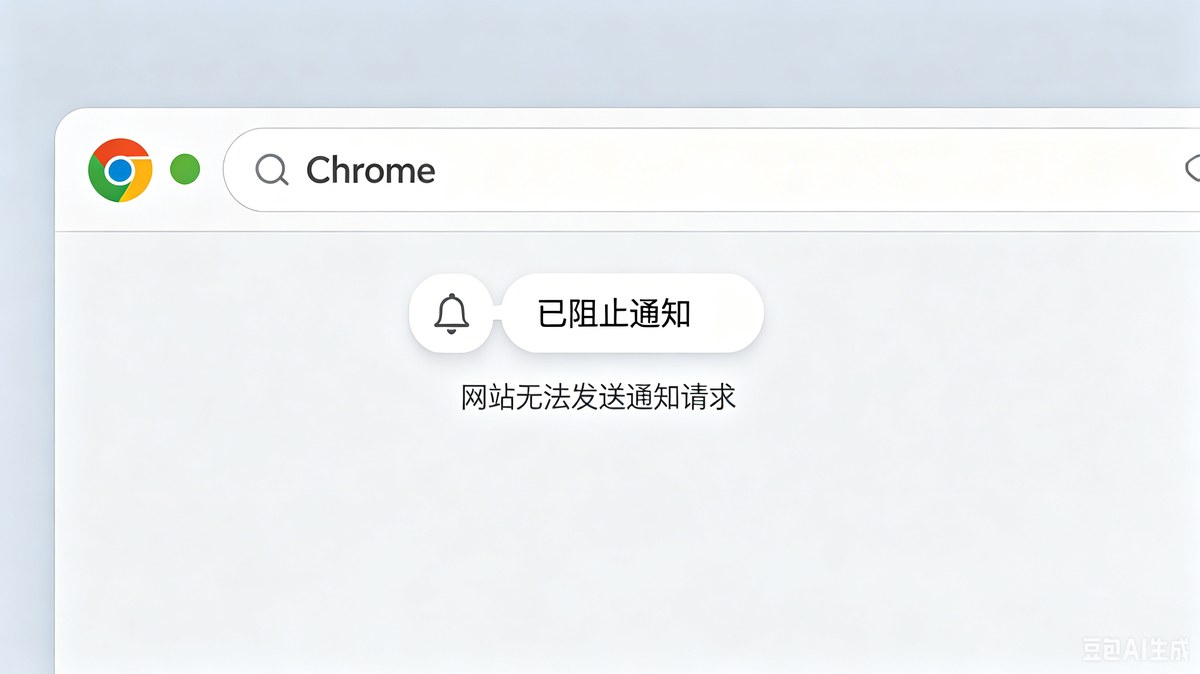
打开一个网站就弹"是否允许通知"——这是 Chrome 上最烦人的事之一。这个 flag 启用后,通知请求变成地址栏里的一个小铃铛图标,不再弹窗打断你。
开启前的体验: 每次打开一个新网站,页面中间弹一个对话框问你要不要通知。90% 的情况你都点了"阻止"。
开启后的体验: 世界安静了。通知请求变成地址栏左侧一个小小的铃铛图标,你可以完全忽略它。
风险等级:🟢 安全。 早就该默认这样的功能。
如何正确管理你的 flags
改了这么多 flags,三个月后你可能都忘了自己改过什么。这里有几个好习惯:
1. 改之前截图。 chrome://flags 页面搜索框旁边有"已修改的"筛选器,点一下只显示你改过的 flags。每次改动前截个图,方便出问题时回溯。
2. 分批测试。 不要一次开 15 个 flags 然后发现 Chrome 崩了不知道是哪个的锅。一次开 2-3 个,正常用一两天。没问题再开下一批。
3. 大版本更新后复查。 Chrome 每四周一个大版本更新。更新后花两分钟打开 flags 页面,切到"已修改的"视图,看看有没有被标为"不可用"的——这说明这个 flag 被移除了。
4. 出了问题怎么办: chrome://flags → 右上角"全部重置为默认值" → 重启 Chrome。一秒钟恢复。
5. 能不开就别开。 flag 之所以是 flag,说明 Google 还没觉得它准备好给所有人用。这篇文章推荐的 15 个是我实测稳定的,但如果你不觉得某个功能能实质改善你的体验,别开——少一个 flag 少一个潜在问题。
写在最后
chrome://flags 是 Chrome 给高阶用户的一个"秘密武器库"。用得好,你能享受到比普通用户快一倍的下载速度、更干净的通知管理、更智能的内存控制。
但话说回来,如果只让我推荐三个:并行下载 + 标签页悬停预览 + 安静通知——这三个属于开了就回不去的类型,风险极低,体验提升立竿见影。
这篇文章我会随着 Chrome 版本更新持续维护。如果你发现某个 flag 在你的版本里消失了或改名了,在评论区说一声——我会更新。
相关阅读
- Chrome 内存占用优化:10 种方法实测,内存从 2.1GB 降到 1.3GB
- Chrome 快捷键大全:30 个真正提高效率的快捷键
- Chrome 开发者工具入门:5 个面板详解 + 实用技巧
- Chrome 隐私设置完全指南:9 个必须改的安全选项
- Chrome 深色模式设置完整指南:Windows/Mac/手机/扩展全攻略
声明:本站为 Chrome 浏览器使用技巧分享平台,与 Google 公司无关。所有产品名称归原权利人所有。
相关推荐:Chrome插件推荐 · Chrome技巧教程 · 浏览器插件下载

Chrome浏览器被劫持怎么办:2026年主页被改、搜索引擎跳转、弹窗广告的完整清除方案
Chrome 被劫持是 Windows 用户最头疼的问题之一:主页变了、搜索跳转到奇怪网站、广告弹不停。重装 Chrome 也没用——因为问题常常不在 …

Chrome扩展安全指南:2026年5步识别恶意插件+20个必须审查的权限详解
2025年,一款伪装成"免费YouTube下载器"的Chrome扩展被发现包含恶意代码,已经窃取了超过6万名用户的浏览历史、Cookie和密 …

Chrome下载管理进阶指南:2026年批量下载、断点续传与下载文件夹自动分类
Chrome 的下载管理只有一个栏和一个列表页面——没有批量操作、没有自动分类、没有速度限制。但对于经常下载的人来说,这些功能其实是可以通过扩展和隐藏设置实现的 …