Chrome 开发者工具入门:5 个面板详解 + 实用技巧(非程序员也能用)
📑 目录
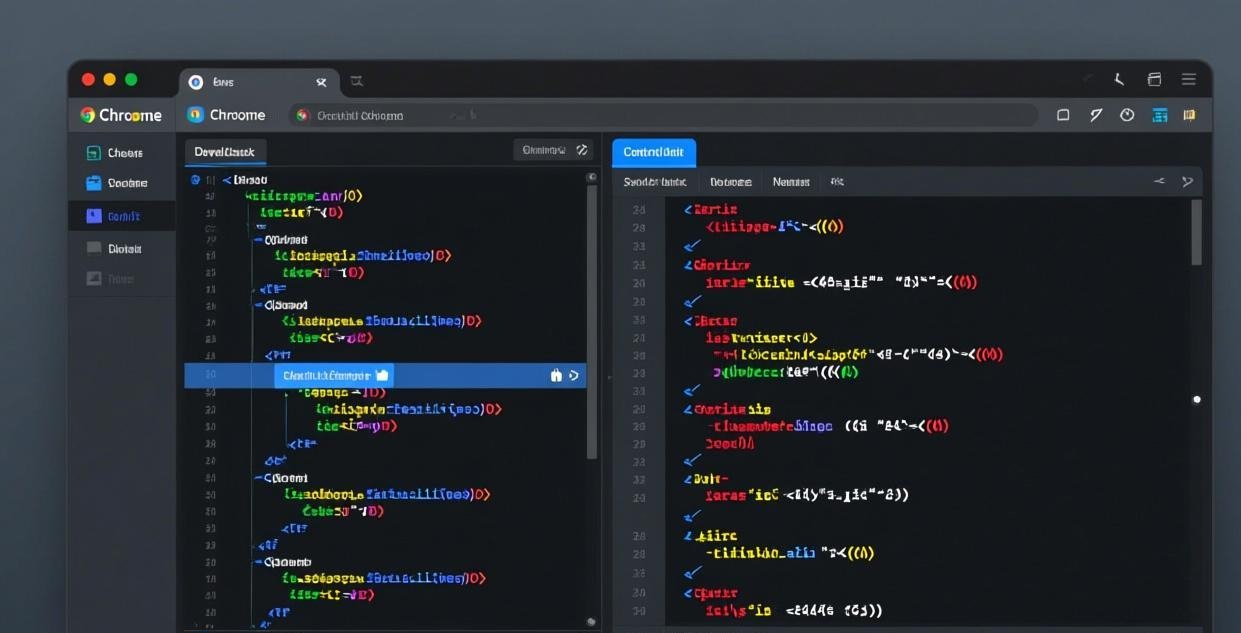
很多人觉得 Chrome 开发者工具(DevTools)只是程序员用的。实际上,SEO 人员、设计师、甚至普通用户都能用它解决实际问题——比如查看网页标题、分析页面加载速度、找出网页上某个元素的颜色值。
这篇文章面向非程序员用户,用最通俗易懂的语言讲解 Chrome 开发者工具的 5 个核心面板。
打开开发者工具
三种方式:
- F12:最快的方式
- Ctrl + Shift + I:和 F12 效果一样
- 右键 → 检查:直接定位到你右键点击的元素
打开后你会看到开发者工具窗口出现在页面底部(或右侧)。默认显示的是 Elements 面板。如果觉得窗口太小,可以点击 DevTools 右上角的三个点图标,选择停靠位置(底部、右侧或独立窗口)。
面板一:Elements(元素面板)——查看和修改页面结构
[#面板一:Elements(元素面板)—](/images/tips/chrome-devtools-beginner-guide/body3.jpg)
用途: 查看网页的 HTML 结构和 CSS 样式。
非程序员的实用场景
场景一:查看网页的标题和描述(SEO 用)
- 按 F12 打开 DevTools
- 在 Elements 面板中找到
<head>部分(一般在最上面几行) - 找到
<title>标签:这就是网页的标题 - 找到
<meta name="description">标签:这就是网页的描述
这比右键→“查看页面源代码"方便——源代码是压缩成一团的,Elements 面板是有层级缩进的,更容易阅读。如果要查看完整的页面源代码,按 Ctrl + U 或参考 Chrome 快捷键大全 中的开发者快捷键部分。
场景二:找到页面上某个元素的颜色值(设计师用)
- 按 Ctrl + Shift + C(选择元素工具)
- 点击页面上你想要的颜色元素
- 在右侧的 Styles 面板中找到
color或background-color属性 - 点击颜色值旁边的小方块,会弹出取色器
比截图然后用取色工具方便多了。
场景三:临时隐藏页面上的某个元素
比如你想截图一个页面但不想要某个弹窗或广告:
- 在 Elements 面板中找到该元素的 HTML
- 右键 → “Hide element”(或直接按 H 键)
- 元素暂时消失,截图后刷新页面即可恢复
这个方法也可以用来测试"去掉某个元素后页面布局会怎样”——设计师和前端人员在沟通页面调整方案时经常用到。比在源代码中注释掉元素快得多。
面板二:Console(控制台)——执行 JavaScript 代码
用途: 执行 JavaScript 命令、查看错误信息。
非程序员的实用场景
场景一:查看页面报错
如果页面加载后功能不正常(按钮点不动、图片显示不出来),打开 Console 面板看是否有红色错误信息。把错误信息复制给开发人员,可以快速定位问题。
场景二:快速提取页面上的所有链接
在 Console 中输入以下代码,按回车:
document.querySelectorAll('a').forEach(a => console.log(a.href))
所有链接会打印在控制台中。你可以复制这些链接去做分析或批量下载。
场景三:修改页面上的文字(临时)
在 Console 中输入:
document.querySelector('h1').textContent = '你好世界'
页面标题会临时变成"你好世界"(刷新后恢复)。这个功能常用于测试页面改版效果,或者制作演示截图。
场景四:计算页面上的所有图片总大小
在 Console 中输入以下代码,可以统计当前页面加载的所有图片的总大小:
let total = 0; document.querySelectorAll('img').forEach(img => { if(img.naturalWidth) total += img.naturalWidth * img.naturalHeight * 4 }); console.log('Total pixels: ' + (total/1024/1024).toFixed(2) + 'MB (uncompressed)')
这对于检查页面是否有超大图片(导致加载慢)很有用。如果发现总大小超过 5MB,说明图片需要优化压缩。
面板三:Network(网络面板)——分析页面加载性能
[#面板三:Network(网络面板)——](/images/tips/chrome-devtools-beginner-guide/body2.jpg)
用途: 查看页面加载了哪些资源、每个资源的加载时间、加载顺序。
非程序员的实用场景
场景一:分析页面加载慢的原因
- 打开 Network 面板
- 刷新页面(F5)
- 查看每个资源的加载时间(Time 列)
- 按时间排序:点击 Time 列标题
- 找到加载时间最长的资源,通常就是拖慢页面的原因
常见的原因包括:图片太大(超过 1MB 的图片)、JavaScript 文件太多或太大、第三方脚本(广告、统计、分享按钮)加载慢。根据 Google 的数据,超过 50% 的页面加载时间花在第三方资源上。如果页面本身加载就慢,参考 Chrome 网页打不开或加载慢排查指南。
小技巧: 在 Network 面板中勾选"Disable cache"复选框,然后刷新页面,可以看到在无缓存情况下每个资源的完整加载时间。这对评估新访客的体验更有参考价值。
场景二:查看页面向哪些服务器发送了请求
打开 Network 面板刷新页面后,Domain 列会显示每个请求的域名。你可以看到页面除了加载自己的资源外,还加载了哪些第三方域名的资源(广告商、追踪器、CDN 等)。这对于了解网站的技术架构和隐私实践很有帮助。
场景三:检查 API 请求和响应
如果你对网站的数据接口感兴趣,在 Network 面板中筛选"Fetch/XHR"类型的请求,可以看到页面和服务器之间的数据交换。点击某个请求可以在 Preview 标签页中查看返回的数据。不过这个功能更偏向开发人员。
面板四:Application(应用面板)——查看存储数据
用途: 查看网站存储在你浏览器中的数据(Cookie、本地存储、缓存等)。
非程序员的实用场景
场景一:查看和删除网站的 Cookie
- 打开 Application 面板
- 左侧展开 “Cookies” → 点击当前网站的域名
- 可以看到所有 Cookie 的名称、值、过期时间
- 选中不需要的 Cookie,按 Delete 键删除
比在 Chrome 设置中清除所有 Cookie 精准得多——你可以只删除某个网站的特定 Cookie,而不影响其他网站的登录状态。比如某个网站登录出问题了,你可以只删除该网站的 Cookie 然后重新登录,其他网站的登录状态不受影响。如果只是常规清理缓存,参考 Chrome 缓存清理教程 的手动+自动方法。
场景二:查看网站占用了多少本地存储
Application 面板中可以查看 Local Storage、Session Storage、IndexedDB、Cache Storage 等存储空间的使用情况。如果你发现 Chrome 占用了大量磁盘空间(有时候会达到几个 GB),很可能是因为某些网站在本地存储了大量缓存数据。在 Application 面板中可以按网站查看各站点的存储占用,精准定位并清理。
面板五:Lighthouse(灯塔面板)——页面性能和 SEO 评分
[#面板五:Lighthouse(灯塔面板](/images/tips/chrome-devtools-beginner-guide/body1.jpg)
用途: 自动分析页面的性能、可访问性、SEO、最佳实践等指标,给出评分和改进建议。
使用方法
- 打开 DevTools → 点击顶部标签栏的 “Lighthouse”
- 选择需要分析的类别(Performance、Accessibility、Best Practices、SEO)
- 点击 “Analyze page load”(首次分析需要等待 30-60 秒)
- 查看评分报告
评分说明
- Performance(性能):0-100 分,衡量页面加载速度和交互响应速度。90 分以上为绿色(优秀)
- Accessibility(可访问性):衡量页面对残障用户的友好程度
- Best Practices(最佳实践):检查是否使用了安全的 HTTP 头、是否使用了 HTTPS 等
- SEO:检查页面是否有标题、描述、规范的图片 alt 属性等基础 SEO 元素
SEO 评分低于 90 分时,Lighthouse 会列出具体的问题和改进建议。 常见的问题包括:“文档没有 meta description"“图片没有 alt 属性"“链接文本不够描述性"“robots.txt 阻止了重要页面"等。每条建议都有详细的说明和修复方法。这比手动检查 SEO 要全面和高效得多——一份 Lighthouse 报告通常能在 30 秒内发现需要 30 分钟手动检查才能找全的问题。
快捷键速查
| 快捷键 | 功能 |
|---|---|
| Ctrl + Shift + C | 选择元素检查 |
| Ctrl + Shift + J | 打开 Console |
| Ctrl + Shift + M | 设备模拟(移动端视图) |
| Ctrl + [ | 左侧面板折叠/展开 |
| Ctrl + Shift + P | 命令面板(输入命令快速操作) |
| Ctrl + F | 在 Elements 面板中搜索 HTML |
| Ctrl + Shift + F | 在所有文件中搜索 |
**Ctrl + Shift + P(命令面板)**是最容易被忽略但最实用的快捷键——打开后输入任何操作的英文名称就能快速执行,比如输入"screenshot"可以截图整个页面或某个元素、输入"dark"可以切换深色主题、输入"coverage"可以分析页面代码的实际使用率。当你记不住某个功能在哪个面板时,命令面板就是最好的入口。
常见问题
开发者工具会影响页面性能吗?
会,但影响很小。打开 DevTools 后 Chrome 会收集额外的调试信息,内存占用增加约 50-100MB。如果你同时打开了 Network 面板并开启了日志记录,页面加载速度可能变慢 10-20%。建议只在需要调试时打开 DevTools,平时关闭。
手机 Chrome 能用开发者工具吗?
手机 Chrome 不支持完整的 DevTools,但可以通过 USB 连接电脑使用远程调试:手机 Chrome → 设置 → 开启"USB 调试” → USB 连接电脑 → 电脑 Chrome 访问 chrome://inspect → 点击"inspect”。这样就能在电脑上调试手机 Chrome 的页面了。
DevTools 修改的样式会保存吗?
不会。你在 Elements 面板中修改的 HTML 和 CSS 都是临时的——刷新页面后会恢复原样。如果需要永久修改样式,需要编辑源代码文件。
怎么用 DevTools 查看网页是用的什么框架?
在 Elements 面板中观察 HTML 结构的特征:如果有很多 <div class="xxx-xxx"> 格式的 class 命名,可能是 Tailwind CSS;如果有 data-reactroot 属性,说明用的是 React;如果有 ng-version 属性,说明用的是 Angular。也可以直接在 Console 中运行以下代码快速检测:
// 检测 React
document.querySelector('[data-reactroot]') ? 'React' : null
// 检测 Vue
document.querySelector('[data-v-]') ? 'Vue' : null
Lighthouse 评分多久更新一次?
每次运行 Lighthouse 都会重新分析页面,所以评分反映的是当前时刻的状态。Lighthouse 的评分标准每隔几个月会更新一次,所以同一个页面在不同版本的 Lighthouse 中可能得到不同的评分。建议在优化前后用同一个 Chrome 版本运行 Lighthouse 进行对比。
声明:本站为 Chrome 浏览器使用技巧分享平台,与 Google 公司无关。所有产品名称归原权利人所有。
相关推荐:Chrome插件推荐 · Chrome技巧教程 · 浏览器插件下载

Chrome浏览器被劫持怎么办:2026年主页被改、搜索引擎跳转、弹窗广告的完整清除方案
Chrome 被劫持是 Windows 用户最头疼的问题之一:主页变了、搜索跳转到奇怪网站、广告弹不停。重装 Chrome 也没用——因为问题常常不在 …

Chrome扩展安全指南:2026年5步识别恶意插件+20个必须审查的权限详解
2025年,一款伪装成"免费YouTube下载器"的Chrome扩展被发现包含恶意代码,已经窃取了超过6万名用户的浏览历史、Cookie和密 …

Chrome下载管理进阶指南:2026年批量下载、断点续传与下载文件夹自动分类
Chrome 的下载管理只有一个栏和一个列表页面——没有批量操作、没有自动分类、没有速度限制。但对于经常下载的人来说,这些功能其实是可以通过扩展和隐藏设置实现的 …