Chrome 设为默认浏览器的完整教程:Windows、Mac、手机全覆盖
📑 目录
你打开微信,朋友发了一条链接。你点了一下——电脑嗖地打开了一个浏览器,不是你熟悉的 Chrome,而是 Edge。你等它加载完,复制地址栏的链接,再粘贴到 Chrome 里打开。这个操作你一天要做多少次?十次?二十次?
或者更烦人的场景:你明明上个月就把 Chrome 设为默认浏览器了,但今天 Windows 更新完重启,打开链接又跳到了 Edge。微软干这种事不是一次两次了——2020 年 Edge 87 版本更新时,微软直接用弹窗提醒用户"Edge 比其他浏览器更快",2023 年 Windows 11 22H2 更新后,大量用户反馈默认浏览器被悄悄改回 Edge。根据 StatCounter 2025 年的数据,Chrome 在全球桌面端市场份额约 66%,但在 Windows 平台的实际使用率远低于这个数字——很大一部分原因就是默认浏览器被系统反复篡改。
这篇文章覆盖所有主流平台的 Chrome 默认浏览器设置方法,并重点解决国内用户最常遇到的默认浏览器被抢、被改、被锁死的问题。
Windows 11:默认浏览器最容易出问题的平台
Windows 11 的默认浏览器设置机制比 Windows 10 复杂得多。微软在 Win11 中引入了全新的默认应用界面,同时也增加了一些让 Chrome 用户头疼的机制。
方法一:通过系统设置
这是最正规也最稳定的设置方式:
- 按
Win + I打开 Windows 设置 - 左侧菜单选择"应用"(Apps)
- 点击"默认应用"(Default apps)
- 在搜索框中输入"Chrome"或直接滚动到浏览器列表
- 找到"Web 浏览器",点击当前的 Edge 图标
- 在弹出的列表中选择 Google Chrome
但这里有个坑——Win11 的默认浏览器设置分为两层。你在"Web 浏览器"那里选了 Chrome,但系统仍然会把 .html、.htm、.pdf 等文件类型的打开方式保留在 Edge。当你从某些应用(比如 Outlook 邮件客户端)点击链接时,系统可能不走"Web 浏览器"的设置,而是按文件类型匹配。
完整修复方案: 设置完"Web 浏览器"之后,继续在同一个页面搜索 .html 和 .htm,确保它们的默认打开程序也是 Chrome,不是 Edge。
方法二:通过 Chrome 内部设置
Chrome 自己也提供了设为默认浏览器的入口:
- 打开 Chrome
- 点击右上角三点菜单 → 设置
- 左侧选择"默认浏览器"
- 点击"将 Google Chrome 设为默认浏览器"按钮
Chrome 会调用 Windows 系统的默认应用设置对话框,效果和方法一相同。如果 Chrome 没有出现在默认浏览器候选列表里,说明 Chrome 安装时没有正确注册为可处理 HTTP/HTTPS 协议的程序,需要重新安装 Chrome 来修复。
方法三:处理 Edge 的顽固弹窗
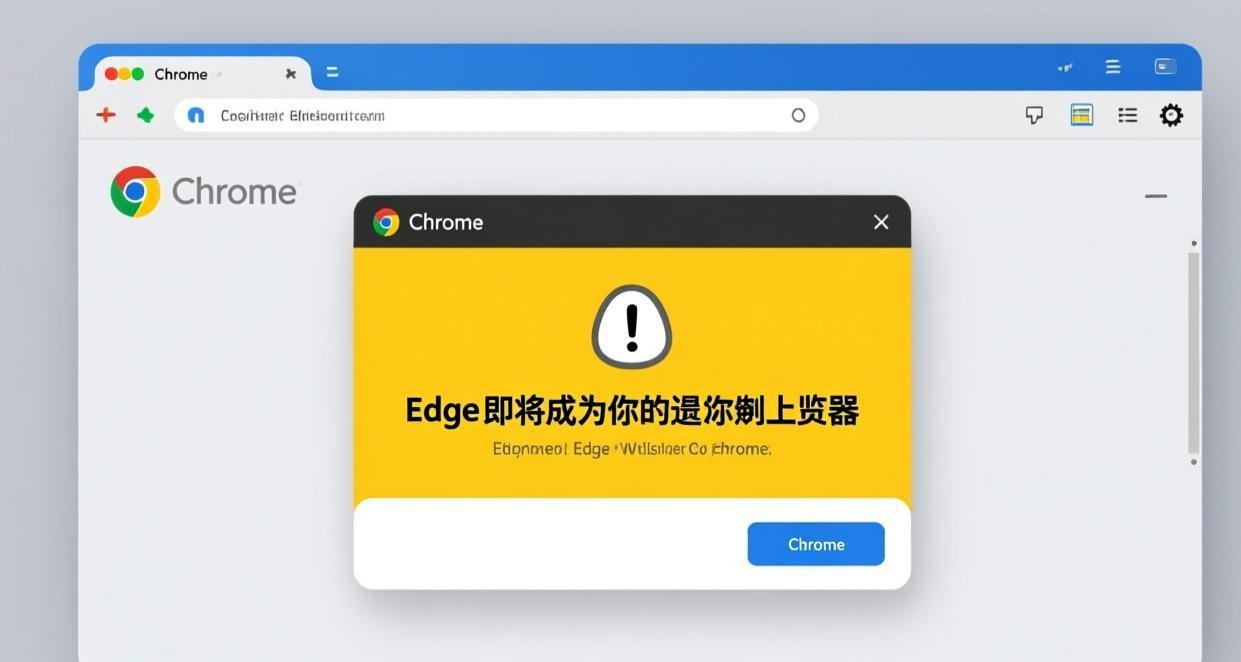
即使你设好了 Chrome 为默认,Edge 也不会善罢甘休。Edge 有一个内置的"默认浏览器提示"功能:每次启动 Edge 时(包括被其他应用调用时),它会弹出一个对话框,上面写着"Microsoft Edge 推荐使用 Microsoft Edge 获取最佳体验",下面有两个按钮——“使用 Microsoft Edge"和"仍然使用 Chrome”。
这个弹窗不仅烦人,还有误导性:很多用户没仔细看就点了第一个按钮,Chrome 的默认设置就被覆盖了。
关闭 Edge 默认浏览器弹窗的方法:
- 打开 Edge
- 点击三点菜单 → 设置
- 选择"默认浏览器"
- 找到"在从其他应用打开链接时使用 Microsoft Edge",将其改为"从不"
- 找到"启动加速",将其关闭(这会减少 Edge 在后台偷跑的机会)
Win11 更新后默认浏览器被重置的深层原因
微软从 2020 年开始执行"默认浏览器推广计划"。在 Windows Update 的 KB 编号补丁中,微软多次加入了重置默认浏览器的逻辑。尤其是每年的两个大版本更新(上半年功能更新、下半年累积更新),微软会把所有 HTTP/HTTPS 协议关联重新指向 Edge。
你无法阻止 Windows 更新,但可以采取以下措施降低被覆盖的概率:
- 在 Edge 设置中关闭所有推广提示(如上所述)
- 安装 Chrome 后,确保用管理员权限运行一次 Chrome,让注册表写入更可靠
- 使用第三方工具如 EdgeDeflector 拦截 Edge 的协议劫持(不过微软已经在更新中封堵了这个工具的部分功能)
如果你在 Chrome 离线安装包下载 页面下载安装包重新安装,通常能修复因更新导致的注册表项被篡改的问题。
Windows 10:相对简单但同样有坑
Windows 10 的默认浏览器设置比 Win11 直观一些,但国内用户的痛点反而更多——因为 Win10 用户群体中安装了各种国产软件,这些软件会在你不知情的情况下修改默认浏览器。
设置方法
- 按
Win + I→ “应用” → “默认应用” - 找到"Web 浏览器"
- 点击当前默认浏览器 → 选择 Google Chrome
Win10 不需要额外处理 .html 文件关联,HTTP/HTTPS 协议的默认程序就是浏览器。但在国内环境下,你需要防备两类问题:
国产浏览器的默认浏览器劫持。 搜狗浏览器、2345 浏览器、QQ 浏览器在安装时,默认勾选"设为默认浏览器"。即使你取消了勾选,这些浏览器在更新时也可能悄悄改回来。尤其是 2345 浏览器,它的默认浏览器守护进程(2345Guard.exe)会监控注册表中的协议关联项,一旦发现不是 2345 就会改回去。
修复方法:
- 卸载不需要的国产浏览器(如果不用的话)
- 如果必须保留,在浏览器的设置中关闭"默认浏览器保护"或"开机启动"
- 运行
msconfig,在启动项中禁用这些浏览器的守护进程
企业/学校电脑的组策略限制。 很多企业通过组策略(GPO)锁定了默认浏览器为 IE 或 Edge。这种情况下,即使用户有管理员权限,也无法在设置中修改默认浏览器。解决方法:
- 联系 IT 部门开放策略(但通常会被拒绝)
- 使用便携版 Chrome(Portable Chrome),不修改系统注册表
- 在便携版 Chrome 中设置"始终使用此浏览器打开链接"作为替代方案
如果你遇到 Chrome 无法加载页面 的问题,也可能是 Chrome 代理设置 被国产软件篡改导致的,建议一并检查。
另外,Win10 还有一个容易被忽略的问题:如果你安装了多个版本的 Chrome(比如稳定版和 Dev 版),它们会互相争夺默认浏览器的注册表项。每次切换版本使用时,都可能触发默认浏览器的重新设置。建议只保留一个 Chrome 版本,卸载多余的。
macOS:Safari 和 Chrome 的持久战
macOS 在默认浏览器设置上相对诚实——Apple 虽然也推 Safari,但至少不会像微软那样强制重置。不过 Safari 和 Chrome 之间的默认浏览器竞争仍然存在一些微妙的问题。
设置方法
方法一:Chrome 内部设置(推荐)
- 打开 Chrome → 三点菜单 → 设置
- 选择"默认浏览器"
- 点击"将 Google Chrome 设为默认浏览器"
Chrome 会弹出一个系统对话框,请求 macOS 的确认。点击"使用 Google Chrome"即可。
方法二:系统设置
- 打开系统设置(System Settings)
- 选择"桌面与程序坞"(Desktop & Dock)
- 找到"默认 Web 浏览器"下拉菜单
- 选择 Google Chrome
macOS 的特殊问题
Safari 夺回默认的触发条件。 在某些情况下,macOS 会把默认浏览器切回 Safari:
- macOS 大版本更新后(比如从 Monterey 升级到 Ventura)
- 重装 Safari 或 Safari 更新后
- 某些第三方清理工具(如 CleanMyMac)“优化"系统时重置了默认设置
终端强制设置(高级方法)。 如果 GUI 设置不生效,可以用终端命令强制指定:
defaults write com.apple.LaunchServices/com.apple.launchservices.secure LSHandlers -array-add '{LSHandlerContentType="public.html";LSHandlerRoleViewer="com.google.Chrome"}'
执行后需要重启 Finder:killall Finder
第三方 App 的链接拦截。 macOS 上有些应用(比如 Spark 邮件客户端、Slack)有自己的内置浏览器,点击链接时不会调用系统默认浏览器,而是在应用内打开。这种情况下你需要进入这些应用的设置中,手动将"在应用内打开链接"改为"使用默认浏览器”。
Chrome 在 Mac 上的性能和体验已经非常接近 Safari,尤其在开启 Chrome 硬件加速 后,两者在页面渲染速度上几乎没有差异。如果你已经装了一些 Chrome 必备扩展,切到 Safari 会丢失所有扩展功能,这往往是用户坚持用 Chrome 的主要原因。
值得了解的是,macOS Ventura 和 Sonoma 对 Chrome 的内存管理做了系统级优化,Chrome 在 Apple Silicon Mac(M1/M2/M3)上的能效比已经大幅改善。如果你之前因为 Chrome 吃内存而用 Safari,现在的差距已经不大了。特别是在中低端 MacBook Air 上,Chrome 的多标签页内存占用从 Ventura 开始显著降低,这得益于 Chrome 117 引入的 Memory Saver 功能。选择 Chrome 浏览器 作为主力工具,在 Mac 上已经不再有明显的性能代价。
Android:设置简单但国内 App 行为复杂
Android 系统允许用户自由设置默认浏览器,而且设置过程非常直观。
设置方法(以原生 Android / Samsung 为例)
原生 Android(Android 12+):
- 打开"设置"
- 选择"应用"(Apps)
- 点击"默认应用"(Default apps)
- 选择"浏览器应用"(Browser app)
- 选择 Chrome
Samsung One UI:
- 打开"设置"
- 选择"应用" → “选择默认应用”
- 点击"浏览器应用"
- 选择 Chrome
小米 MIUI:
- 打开"设置"
- 选择"应用设置" → “应用管理”
- 点击右上角三点 → “默认应用设置”
- 选择"浏览器"
- 选择 Chrome
国内 App 的链接打开行为——一个独立的问题
Android 设为 Chrome 默认浏览器后,从系统级入口(桌面快捷方式、通知栏)点击链接确实会打开 Chrome。但国内 App 的行为完全不同:
微信: 微信内置了自己的 WebView 浏览器引擎。你在微信聊天中点击链接,微信不会调用系统默认浏览器,而是在应用内打开一个 WebView 页面。这个页面没有 Chrome 的扩展、没有书签栏、没有你保存的密码。你只能点击右上角的"在浏览器中打开"才能跳到 Chrome。
QQ: 和微信类似的机制,但 QQ 额外做了一个"QQ 浏览器"的推广——点击链接时,QQ 可能提示你用 QQ 浏览器打开,而不是系统默认浏览器。
钉钉: 钉钉的链接处理逻辑更偏企业端——工作群中的链接通常在钉钉内打开,防止信息外泄。钉钉管理员可以配置哪些链接允许在外部浏览器打开。
支付宝 / 淘宝: 这些阿里系 App 的内置链接几乎不会跳转到外部浏览器,完全在自己的 WebView 中处理。
这意味着,在 Android 上把 Chrome 设为默认浏览器,主要解决的是以下场景的链接跳转:
- 从桌面小组件、日历事件、短信中点击链接
- 第三方 App(非国内主流社交/电商 App)中的链接
- 从文件管理器中打开 HTML 文件
如果你觉得 Chrome 在手机上打开链接太慢,可以尝试清理 Chrome 缓存 来提升加载速度。
iOS:苹果终于开放了,但限制还在
在 iOS 14(2020 年)之前,iOS 根本不允许更改默认浏览器——所有 HTTP/HTTPS 链接都必须用 Safari 打开。iOS 14 之后,苹果终于放开了这个限制。
设置方法
- 打开"设置"
- 向下滚动找到 Chrome(按字母 C)
- 点击"默认浏览器应用"(Default Browser App)
- 选择 Chrome
iOS 版 Chrome 的体验落差
设完之后,iOS 上的 Chrome 和 Mac/Windows 上的 Chrome 有几个关键区别需要了解:
渲染引擎是 Safari 的。 iOS 上所有第三方浏览器(包括 Chrome、Firefox、Edge)都必须使用 Apple 的 WebKit 渲染引擎,而不能使用自己的 Blink 或 Gecko。这意味着你在 iOS Chrome 上看到的页面和 Safari 完全一样——Chrome 的 V8 引擎在 iOS 上完全不工作。两者在页面渲染速度、CSS 兼容性上几乎没有差异。
没有扩展。 iOS 版 Chrome 不支持任何扩展,这意味着广告拦截器、密码管理器扩展都无法使用。如果你依赖 Chrome 广告拦截扩展,在 iOS 上需要切换到 Safari 的内容拦截器。
冷启动速度慢于 Safari。 Safari 在 iOS 上有系统级的启动优化,冷启动速度明显快于 Chrome。点击链接后,Safari 几乎是瞬间打开,而 Chrome 需要多几百毫秒的启动时间。对于追求速度的用户来说,这个延迟可能让人犹豫。
同步功能完整。 唯一的安慰是,iOS 版 Chrome 能完整同步你 Mac/PC 上的书签、密码、历史记录和打开的标签页。如果你主要为了跨设备同步而用 Chrome,iOS 版完全够用。
默认浏览器被篡改后的修复指南
不管你用的是什么平台,默认浏览器被意外更改都是一个高频问题。这一节总结所有常见的被篡改场景和修复方法。
场景一:安装新软件后默认浏览器变了
这是国内用户最常遇到的场景。安装 QQ、搜狗输入法、金山毒霸等软件时,安装向导中默认勾选了"设 XX 为默认浏览器"。用户安装时没注意到这个选项,装完就发现默认浏览器被换了。
修复方法:
- 按上述对应平台的教程重新设置为 Chrome
- 卸载肇事软件时,注意在卸载向导中取消所有默认浏览器相关选项
- 如果软件已经卸载但默认浏览器没恢复,手动设置即可
场景二:Windows 更新后默认浏览器被重置
微软从 Windows 10 20H2 开始就加入了在更新中重置默认浏览器的行为。每年至少有 2-3 次大更新会导致这个问题。
预防措施:
- 在 Edge 设置中关闭"启动加速"和所有默认浏览器推广选项
- 在 Windows 更新后,第一时间检查默认浏览器设置
- 考虑使用开机启动脚本自动恢复(高级方案)
自动恢复脚本(PowerShell):
# 保存为 restore-chrome-default.ps1
# 添加到 Windows 任务计划程序,设置为"用户登录时"运行
$chromePath = (Get-ItemProperty 'HKLM:\SOFTWARE\Microsoft\Windows\CurrentVersion\App Paths\chrome.exe' -ErrorAction SilentlyContinue).'(default)'
if ($chromePath) {
    # 通过注册表设置 HTTP/HTTPS 协议的默认处理程序
    Set-ItemProperty 'HKCU:\Software\Microsoft\Windows\Shell\Associations\UrlAssociations\http\UserChoice' -Name 'ProgId' -Value 'ChromeHTML'
    Set-ItemProperty 'HKCU:\Software\Microsoft\Windows\Shell\Associations\UrlAssociations\https\UserChoice' -Name 'ProgId' -Value 'ChromeHTML'
}
场景三:恶意软件劫持默认浏览器
某些恶意软件会直接修改注册表中的协议关联项,不仅改默认浏览器,还会在打开浏览器时注入广告页面或劫持搜索结果。
排查方法:
- 打开"任务管理器" → “启动"选项卡,检查是否有可疑的启动项
- 打开 Chrome → 三点菜单 → 设置 → “启动时”,检查是否被改成了打开特定网页
- 检查 Chrome 搜索引擎设置 是否被篡改(被改成不知名的搜索引擎)
- 如果浏览器主页被锁定且无法修改,可能存在更深层的恶意软件,建议使用 Malwarebytes 或 AdwCleaner 进行扫描
场景四:多浏览器环境下的协议冲突
当你同时安装了 Chrome、Edge、Firefox 和某个国产浏览器时,每次卸载或更新其中一个,都可能导致 HTTP/HTTPS 协议的默认处理程序变来变去。
管理建议:
- 只保留 1-2 个浏览器,卸载不用的
- 如果需要保留多个,定期检查默认设置
- 使用 Chrome 的"始终允许"设置来处理链接打开请求(Chrome → 设置 → 隐私和安全 → 始终允许使用这些应用打开链接)
各平台设置方法对比
| 平台 | 设置路径 | 核心步骤数 | 常见陷阱 | 难度 |
|---|---|---|---|---|
| Windows 11 | 设置 → 应用 → 默认应用 | 4 步 | 需同时设置 .html 关联、Edge 弹窗干扰 | ★★★★ |
| Windows 10 | 设置 → 应用 → 默认应用 | 3 步 | 国产软件抢默认、企业组策略锁定 | ★★★ |
| macOS | 系统设置 → 桌面与程序坞 | 2 步 | 大版本更新后可能重置、第三方 App 内置浏览器 | ★★ |
| Android | 设置 → 应用 → 默认应用 | 3 步 | 微信/QQ 不走系统默认、各厂商 ROM 路径不同 | ★★ |
| iOS | 设置 → Chrome → 默认浏览器应用 | 2 步 | iOS 14 以下不支持、Chrome 渲染引擎为 WebKit | ★ |
写在最后
把 Chrome 设为默认浏览器这件事本身不难,难的是之后维护它不被系统、不被其他软件偷偷改回去。Windows 用户尤其需要养成一个习惯:每次系统更新后,花 30 秒检查一下默认浏览器是不是还是 Chrome。
如果你对 Chrome 的其他功能设置感兴趣,可以进一步阅读 Chrome 通知设置教程 和 Chrome 标签页分组技巧 来优化你的浏览器使用体验。遇到 Chrome 更新失败 的问题也可以参考对应的修复指南。
Chrome 能成为全球市场份额第一的浏览器,靠的不只是 Google 的推广,而是它在同步、扩展生态、开发者工具上的综合优势。让 Chrome 成为你的默认浏览器,才能完整地发挥这些优势——否则你每次从 Edge 复制链接粘贴到 Chrome,浪费的不只是时间,还有 Chrome 浏览器 为你准备好的所有个性化体验。
在信息安全和隐私方面,Chrome 的沙盒机制和站点隔离技术(Site Isolation)仍然是业界标杆。默认使用 Google Chrome 意味着你在浏览任何网站时,都能获得完整的沙盒保护和自动更新的安全补丁。而 Edge 虽然也基于 Chromium,但微软在补丁推送节奏上通常比 Google 慢 1-2 周——这段时间差里,你可能已经暴露在已知漏洞的风险中。
从长远角度看,把 Chrome 设为默认浏览器不仅是节省一个复制粘贴的操作。它是一个系统性的选择:你的书签、密码、历史记录、扩展、主题、搜索设置——所有这些在 Chrome 生态中构成的个人工作环境,只有在默认使用 Chrome 浏览器 时才能完整运行。如果你是开发者或重度用户,Chrome 的 DevTools、Lighthouse、远程调试等功能更是其他浏览器无法替代的生产力工具。
想了解 Chrome 和 Edge 的深度对比,可以看这篇 Chrome vs Edge 2026 全面对比,帮助你判断是否真的需要坚守 Chrome。如果你经常需要截取网页内容,推荐安装 Chrome 截图扩展 来提升工作效率。
声明:本站为 Chrome 浏览器使用技巧分享平台,与 Google 公司无关。所有产品名称归原权利人所有。
相关推荐:Chrome插件推荐 · Chrome技巧教程 · 浏览器插件下载

Chrome浏览器被劫持怎么办:2026年主页被改、搜索引擎跳转、弹窗广告的完整清除方案
Chrome 被劫持是 Windows 用户最头疼的问题之一:主页变了、搜索跳转到奇怪网站、广告弹不停。重装 Chrome 也没用——因为问题常常不在 …

Chrome扩展安全指南:2026年5步识别恶意插件+20个必须审查的权限详解
2025年,一款伪装成"免费YouTube下载器"的Chrome扩展被发现包含恶意代码,已经窃取了超过6万名用户的浏览历史、Cookie和密 …

Chrome下载管理进阶指南:2026年批量下载、断点续传与下载文件夹自动分类
Chrome 的下载管理只有一个栏和一个列表页面——没有批量操作、没有自动分类、没有速度限制。但对于经常下载的人来说,这些功能其实是可以通过扩展和隐藏设置实现的 …