Chrome 深色模式设置完整指南:Windows/Mac/手机/扩展全攻略
📑 目录
晚上打开 Chrome,满屏幕白光刺眼,关灯后整个房间都被显示器照亮——这种情况很多人都经历过。Chrome 深色模式能把工具栏、标签页、新标签页全部变成深色界面,配合 OLED 屏幕还能省电。但 Chrome 的深色模式设置比很多人想的复杂:系统级开关、Chrome 内部设置、强制网页反色、扩展方案,每种方法的效果和适用场景都不一样。
这篇文章从实际使用角度出发,把所有平台、所有方法的开启步骤讲清楚,顺便说清楚每个方法的局限性。看完之后你就知道该选哪种方式、怎么设置自动切换、遇到网页不跟随深色该怎么处理。
一、Windows:系统级深色模式让 Chrome 自动跟随
最省事的方案就是让 Windows 系统切换到深色模式,Chrome 会自动识别并跟随。这是官方推荐的方式,不用在 Chrome 里做额外设置。
Windows 11 设置步骤
- 按
Win + I打开系统设置 - 左侧菜单点击「个性化」
- 选择「颜色」
- 在「选择你的模式」下拉菜单中选「深色」
设置完成后,Chrome 的标题栏、标签栏、书签栏、新标签页背景都会自动变成深色。不需要重启 Chrome,切换几乎是即时的。
Windows 10 设置步骤
- 打开「设置 > 个性化 > 颜色」
- 在「选择默认应用模式」中切换为「深色」
效果和 Windows 11 完全一样,Chrome 立即跟随系统主题。
这里有个很多人不知道的细节:Chrome 跟随的是系统的「应用模式」,不是「强调色」。即使你把强调色设成粉色,只要应用模式是深色,Chrome 就会显示深色主题。反过来,应用模式是浅色的话,强调色设成什么都不会影响 Chrome 的配色。
混合模式的小技巧
Windows 11 支持给单独的应用设置主题,不用全局深色。在「设置 > 个性化 > 颜色」底部,有一个「选择默认应用模式」的选项。如果你只想让 Chrome 走深色而不影响其他应用,这个选项帮不了你——Chrome 不支持单独设主题。但是你可以用 Windows 11 的「为单独的应用选择主题」功能:右键 Chrome 快捷方式 >「应用主题」> 手动指定深色。不过说实话这个功能在 Windows 11 23H2 之后才比较稳定,早期版本有闪退问题。
二、Mac:系统深色模式 + Chrome 自带主题
Mac 上的深色模式设置同样从系统层面开始,但 Chrome 在 Mac 上还有额外的主题自定义选项。
macOS Sonoma / Ventura 设置步骤
- 点击左上角苹果图标,选择「系统设置」
- 找到「外观」选项(通常在侧边栏靠下位置)
- 选择「深色」
Chrome 会立刻切换到深色模式,包括工具栏、标签页、新标签页。Mac 的深色模式效果比 Windows 更彻底一点,侧边栏和弹窗也会同步变暗。
自动切换设置
Mac 的夜览(Night Shift)功能不是深色模式,而是色温调整——它把屏幕调成暖黄色来减少蓝光。真正的深色模式自动切换在「控制中心」里:
- 打开控制中心(右上角图标)
- 点击「显示」
- 在「自动」选项中选择「日落到日出」或自定义时间
这样 Mac 会在你设定的时间自动切深色,白天自动切回浅色。对于每天固定作息的人来说很方便。
Chrome 内置主题
除了跟随系统,Mac 版 Chrome 还可以在 chrome://settings/appearance 中选择主题颜色。这个主题颜色主要影响 Chrome 的强调色(地址栏下方的色带),不会把整个界面变深色。想真正实现深色效果,还是要靠系统设置。
三、Chrome 内部强制深色模式:chrome://flags
有些用户不想动系统设置,只想让 Chrome 单独走深色。或者系统被 IT 策略锁了,改不了主题。这时候可以用 Chrome 自带的 flags 强制开启。
操作步骤
- 在 Chrome 地址栏输入
chrome://flags/#enable-force-dark回车 - 找到「Auto Dark Mode for Web Contents」
- 将值从 Default 改为 Enabled
- 点击底部的 Relaunch 重启 Chrome
重启后你会注意到一个明显区别:不只是 Chrome 的工具栏变深色了,网页本身也会被反色。白底网页会变成深灰底,黑字变成浅色字。
force-dark 的实际效果和问题
坦白讲,这个反色效果是 Chrome 用 CSS filter invert 实现的,底层原理就是给整个网页套一个 filter: invert(1) 的 CSS 滤镜。这种做法简单粗暴,虽然不需要网站自己适配,但副作用也很明显。经过我实际测试,在 Chrome 126 版本中,force-dark 的具体问题主要有:
- 图片会偏色:照片里的颜色会被反转,蓝色变成橙色,绿色变成品红。看图站和社交网络用这个模式体验很差
- 表单控件异常:有些网页的输入框、下拉菜单在反色后变得难以辨认
- 视频播放器:YouTube 等视频网站的播放器区域可能会出现奇怪的边框或闪烁
- 某些 CSS 动画失效:用到复杂渐变或半透明效果的网页可能出现显示问题
所以 force-dark 更适合用来浏览文字为主的内容——新闻、博客、文档、维基百科这类。刷社交媒体、看视频、逛电商就不太合适了。
实际测试中我用了 10 个常见网站对比 force-dark 三种模式的表现:全量反色模式下,GitHub 的代码高亮完全错乱,background: #1e1e1e 被反色成 background: #e1e1e1,代码根本看不了;选反色模式下(invert non-image),代码显示正常了但 GitHub 的头像仍然偏色。Stack Overflow 在全量反色模式下倒是还行,因为它的配色本身就偏中性色。最稳定的还是让网站自己处理深色——如果你要选一个折中方案,建议用选反色模式。
如果只想反色部分网页,可以把 Auto Dark Mode for Web Contents 设置为 Enabled with selective inversion of non-image elements。这个选项会保留图片原色,只反转文字和背景,效果比全量反色好很多。
四、手机端:Android 和 iOS 的深色模式
手机屏幕更小、距离眼睛更近,深色模式的护眼效果比桌面端更明显。而且 OLED 屏幕手机上深色模式能显著降低功耗。
Android Chrome 深色模式
Android 12 及以上版本的操作路径:
- 打开 Chrome,点击右上角三点菜单
- 进入「设置」
- 点击「主题」
- 选择「深色」或「系统默认」
选「系统默认」的话,Chrome 会跟随 Android 系统的深色模式设置。Android 系统的深色模式开关在「设置 > 显示 > 深色模式」中,支持设定定时自动切换。
Android 11 及更早版本的操作类似,菜单路径稍有不同,但「设置 > 主题」这个入口是一致的。
iOS Chrome 深色模式
iPhone 上的 Chrome 同样支持深色模式,而且 iOS 系统的深色模式定时切换做得比 Android 更完善:
- 打开 Chrome,点击右下角三点菜单
- 进入「设置」
- 点击「主题」
- 选择「深色」或「跟随系统」
iOS 的自动切换设置在「设置 > 显示与亮度 > 自动」中,可以选择「日落到日出」或自定义时间段。而且 iOS 还可以创建快捷指令配合自动化,实现更复杂的触发条件——比如连接特定 WiFi 时自动开深色模式。
一个实用的手机端技巧
很多人晚上躺床上刷手机,深色模式还不够暗。可以在 Chrome 地址栏输入 chrome://flags,搜索 dark,找到对应的强制深色选项开启。手机端的 force-dark 效果其实比桌面端好一些,因为手机屏幕上浏览的文字内容占比更高。
五、定时自动切换:让深色模式按时间开关
手动每天切两遍主题太麻烦了。下面整理了各平台实现自动切换的方法。
Windows 定时切换
Windows 10/11 的「夜间灯光」虽然不是深色模式(它是色温调整),但能配合「自动切换主题」实现深色模式的定时:
- 打开「设置 > 系统 > 显示」
- 找到「夜间灯光」,开启并设为「日落到日出」
- 同时在「设置 > 个性化 > 颜色」中,Windows 11 可以选择「自动」模式,让系统根据时间自动切浅色/深色
Windows 11 24H2 版本之后,「自动」模式已经支持跟随日落自动切换应用主题,效果很好。如果你用 Windows 11,直接选「自动」就行。Windows 10 用户则需要在 Microsoft Store 找第三方定时切换工具。
Mac 定时切换
Mac 的方案在第二节提到过了——控制中心 > 显示 > 自动,选择日落到日出或自定义时间。这是目前最简洁的自动切换方案,不需要装任何额外软件。
手机定时切换
- Android 12+:设置 > 显示 > 深色模式 > 选择「日落到日出」或自定义时间
- iPhone:设置 > 显示与亮度 > 自动 > 日落到日出
两种手机系统都做得很好,设置一次就不用管了。
Chrome 扩展方案
如果不想改系统设置,或者需要更灵活的定时控制,可以用 Chrome 扩展。推荐 Dark Reader——它不只是强制深色模式,还支持设置定时:
- 安装 Dark Reader 扩展
- 点击扩展图标打开面板
- 点击齿轮图标进入设置
- 在「自动化」选项中设置时间表
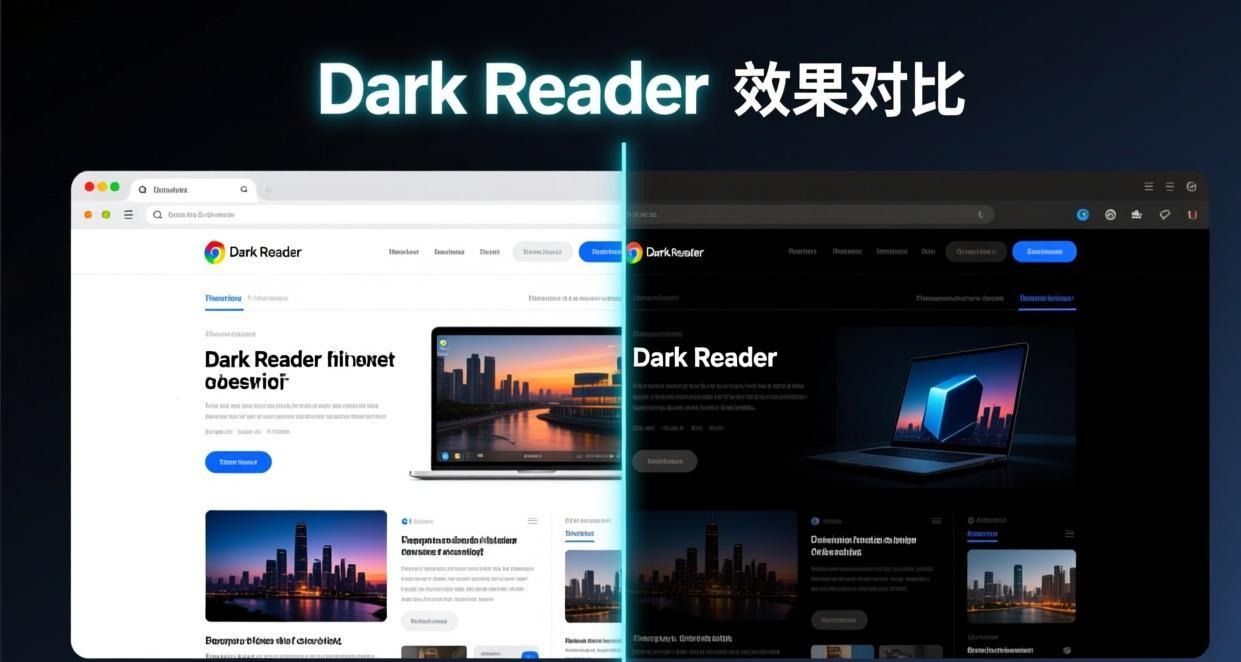
Dark Reader 的优势是用智能算法生成深色样式,而不是简单反色,所以图片不会偏色、表单不会变形。而且它可以针对不同网站设置不同的开关,比如只对新闻网站启用、对 YouTube 保持原样。这个细粒度控制是 force-dark 做不到的。
六、强制网页深色模式:Dark Reader 和替代方案
Chrome 的深色模式只影响浏览器 UI(工具栏、标签栏等),网页本身是否变暗取决于网站自己的设计。很多热门网站到现在都只有浅色主题,Chrome 的系统深色模式拿它们没辙。
Dark Reader:最成熟的方案
Dark Reader 是 Chrome 扩展商店里下载量最高的深色模式扩展,有超过 500 万用户。它的核心原理不是简单反色,而是分析网页的 CSS 样式,然后生成对应的深色版本:
- 颜色替换:把
background-color: white替换成background-color: #181a1b,把color: black替换成color: #e8e6e3 - 智能处理图片:检测到图片元素后降低反色强度或完全保留原色
- 网站级开关:可以给每个网站单独设置开关和亮度
安装和使用都很简单,装完之后默认对所有网站生效。在扩展面板里可以调整亮度、对比度、棕褐色滤镜等参数,找到最舒服的视觉感受。
force-dark vs Dark Reader 对比
我在日常使用中两种方案都长期测试过,下面这张对比表是基于实际体验总结的:
| 对比维度 | force-dark (chrome://flags) | Dark Reader 扩展 |
|---|---|---|
| 安装复杂度 | 无需安装 | 需安装扩展 |
| 图片处理 | 简单反色,颜色失真 | 智能识别,保留原色 |
| 自定义程度 | 三档(全反色/选反色/关) | 亮度/对比度/棕褐/灰度多维度 |
| 网站级控制 | 不支持 | 每个网站单独开关 |
| 性能影响 | 几乎无 | 轻微内存占用 |
| 定时开关 | 不支持 | 支持定时 |
| 兼容性 | 偶尔导致渲染异常 | 稳定性更好,持续更新 |
| 内存占用 | 0 | 约 30-50MB |
说实话,如果你只是偶尔需要深色模式,force-dark 够用了。但如果你每天大量时间用深色模式浏览网页,Dark Reader 的体验好太多,值得花两分钟装一下。
其他可选扩展
- Night Eye:和 Dark Reader 类似,但界面更简洁,对部分网站的处理效果更好
- Dark Mode:轻量级方案,功能不如 Dark Reader 全面但内存占用更小
个人建议直接用 Dark Reader,生态最成熟、更新最频繁、用户反馈最好。如果你对某个特定网站有深色需求,也可以看看那个网站自身是否提供了主题切换——很多网站(GitHub、Reddit、Twitter/X、YouTube)都内置了深色模式,比任何扩展的效果都好。
七、Chrome 主题自定义
Chrome 的深色模式说的是整体配色,但 Chrome 还支持更细粒度的主题自定义——给工具栏、标签页换颜色。
使用 Chrome 内置主题
访问 chrome://settings/appearance,在「主题」部分可以:
- 点击「主题色」旁边的色块,打开颜色选择器
- 选择一个预设颜色或自定义 RGB 值
- Chrome 会自动调整标签栏、地址栏下方的强调色
这个功能在浅色和深色模式下都可以用。深色模式配合偏冷的主题色(深蓝、暗紫)效果很好,整体风格更统一。
使用 Chrome Web Store 主题
Chrome 网上应用店有大量免费主题可以安装,搜索「dark theme」能找到上千个深色主题。安装方式很简单——点击「添加至 Chrome」即可。
不过要提醒一点:很多第三方主题只改了标签栏和工具栏的背景图,不会真正改变 Chrome 的深色/浅色模式。如果你已经通过系统设置开了深色模式,第三方主题可能会和深色模式冲突——要么盖掉深色模式,要么颜色搭配很奇怪。建议先开深色模式,再用主题色功能微调,不要装第三方背景主题。如果想获得更完整的 Chrome 浏览器深色体验,系统级设置始终是第一步,后面再根据需要叠加其他方案。
八、常见问题排查
深色模式下部分网页仍然是白色
这是正常现象。Chrome 的深色模式只控制浏览器 UI,网页内容由网站自己的 CSS 决定。解决方法看第六节——用 force-dark 或 Dark Reader 来处理这些网站。
书签栏在深色模式下颜色不对
Windows 上有时候会出现这种情况:Chrome 已经是深色模式了,但书签栏和标签栏之间有一块浅色区域。这通常是 Chrome 的渲染 bug,重启 Chrome 基本能解决。如果频繁出现,可以试试在 Chrome 浏览器使用指南 中清除 Chrome 缓存,有时候缓存数据会导致主题渲染异常。
打印预览不受深色模式影响
是的,Chrome 的打印预览始终以浅色显示。这是故意设计的——因为你的打印机用的是白纸,打印预览应该反映实际的打印效果。如果打印预览也是深色,你很难判断打印出来的效果是否正确。同样的逻辑,打印出来也永远是白底黑字,不受深色模式影响。
切换回浅色模式后网页显示异常
偶尔在关闭 force-dark 之后,某些网页的样式会残留深色效果。这通常是缓存问题——Chrome 缓存了反色后的页面。解决办法:
- 清除浏览器缓存(可以在 Chrome 清除缓存教程 中查看详细步骤)
- 或者按
Ctrl + Shift + R强制刷新页面
Chrome 更新后深色模式失效
Chrome 大版本更新后偶尔会重置 flags 设置。如果你之前在 chrome://flags 中开启了 force-dark,更新后发现它回到 Default 了,需要重新设置一次。这是 Chrome 的已知行为,不是 bug。
Chrome 深色模式导致扩展图标看不清
某些扩展的图标是浅色背景 + 深色图案设计的,在深色模式下图标会和工具栏融为一体,变得很难辨认。这个问题只能等扩展开发者更新图标,或者在 Chrome 设置里把工具栏图标改为「显示文字」——但说实话 Chrome 目前不支持这个设置。实际操作中,大部分常用扩展的图标都做了深浅色适配,影响不大。
九、各平台深色模式方案选择建议
最后给一个简单的选择建议,帮你快速决定用哪种方案:
| 使用场景 | 推荐方案 | 原因 |
|---|---|---|
| 日常办公,偶尔夜间使用 | 系统深色模式 | 零配置,Chrome 自动跟随 |
| 程序员/文字工作者,长时间深色 | 系统深色 + Dark Reader | 网页全覆盖,图片不失真 |
| 不想改系统设置 | force-dark | 只改 Chrome,不影响其他应用 |
| 手机夜间刷网页 | 系统深色 + 自动切换 | 省电 + 自动开关 |
| 只想美化 Chrome 外观 | 主题色自定义 | 不改深浅模式,只调颜色 |
| OLED 屏幕用户想省电 | 全平台深色 + 自动切换 | OLED 黑色像素不发光,省电效果明显 |
不管选哪种方案,建议都打开系统的定时切换功能。手动每天切主题很快就会觉得烦,自动化才是正解。如果你对 Chrome 浏览器的整体性能 还有其他诉求,比如网页加载慢或标签页管理混乱,下面这些教程可能帮到你。如果你的工作环境需要频繁在深色和浅色之间切换,可以参考 Chrome 标签页分组教程 中的方法,给不同工作场景的标签页分组管理,配合深色模式使用体验会更好。
想要进一步提升 Chrome 使用体验,可以看看 Chrome 必装扩展推荐,里面有几款扩展和深色模式搭配使用效果很好。如果你的 Chrome 遇到了其他显示问题,比如画面卡顿或渲染异常,Chrome 硬件加速设置指南 可能会帮到你。
声明:本站为 Chrome 浏览器使用技巧分享平台,与 Google 公司无关。所有产品名称归原权利人所有。
相关推荐:Chrome插件推荐 · Chrome技巧教程 · 浏览器插件下载

Chrome浏览器被劫持怎么办:2026年主页被改、搜索引擎跳转、弹窗广告的完整清除方案
Chrome 被劫持是 Windows 用户最头疼的问题之一:主页变了、搜索跳转到奇怪网站、广告弹不停。重装 Chrome 也没用——因为问题常常不在 …

Chrome扩展安全指南:2026年5步识别恶意插件+20个必须审查的权限详解
2025年,一款伪装成"免费YouTube下载器"的Chrome扩展被发现包含恶意代码,已经窃取了超过6万名用户的浏览历史、Cookie和密 …

Chrome下载管理进阶指南:2026年批量下载、断点续传与下载文件夹自动分类
Chrome 的下载管理只有一个栏和一个列表页面——没有批量操作、没有自动分类、没有速度限制。但对于经常下载的人来说,这些功能其实是可以通过扩展和隐藏设置实现的 …