Chrome 崩溃闪退的 8 个原因及修复方法(附启动参数)
📑 目录
Chrome 突然崩溃闪退,或者打开就自动关闭?不要急着卸载重装——90% 的崩溃可以通过简单的方法修复。
这篇文章列出了 Chrome 崩溃闪退的 8 个最常见原因,每个都附带具体的修复步骤。按顺序排查,通常在前 3 步就能解决问题。
原因一:扩展冲突(最常见)
表现: Chrome 打开特定网页时崩溃,或者在打开某个标签页后立即闪退。
原因: 某个扩展程序存在 bug,与网页的 JavaScript 代码冲突导致浏览器进程崩溃。如果你不确定是哪个扩展出的问题,可以参考 Chrome 扩展程序故障排查指南。
修复步骤:
- 以安全模式启动 Chrome(禁用所有扩展):
- Windows:开始菜单 → 搜索"Chrome"→ 按住 Shift 点击"Google Chrome"
- 或者创建快捷方式,在目标路径末尾加
--disable-extensions
- 如果安全模式下不崩溃了,说明确实是扩展冲突
- 逐个启用扩展找出问题扩展:
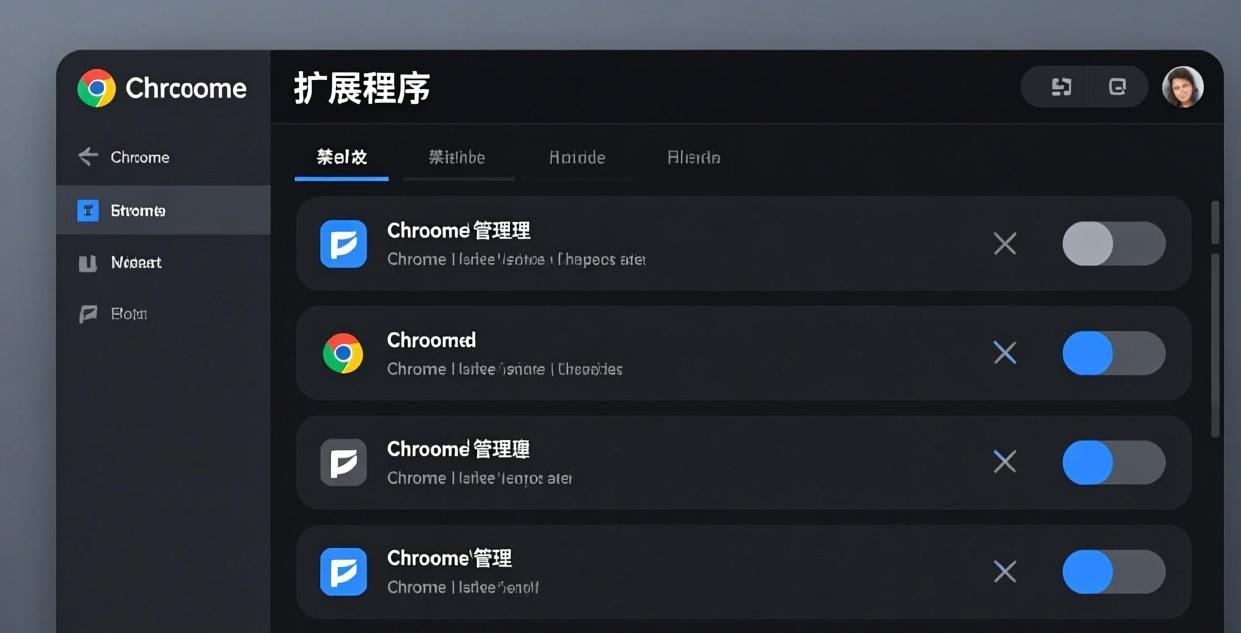
- 打开 chrome://extensions/
- 每次只启用一个扩展,然后访问之前崩溃的网页
- 崩溃时最后启用的那个扩展就是罪魁祸首
原因二:缓存或配置文件损坏
表现: Chrome 打开后白屏、或者显示"已停止工作"的错误提示。
原因: Chrome 的缓存文件或用户配置文件(User Data 目录下的文件)损坏。
修复步骤:
- 关闭所有 Chrome 窗口和进程(任务管理器确认没有 Chrome 进程)
- 打开
C:\Users\<用户名>\AppData\Local\Google\Chrome\User Data\ - 删除
Cache文件夹和Code Cache文件夹 - 如果仍然崩溃,尝试重命名整个
User Data文件夹(如改为User Data_backup),Chrome 会自动创建新的配置文件夹(但书签、密码等数据需要重新导入)
原因三:GPU 硬件加速冲突
表现: Chrome 打开后画面闪烁、黑屏、或显示图形相关的错误信息。
原因: GPU 硬件加速与显卡驱动不兼容。这在更新显卡驱动后或使用老旧显卡时经常发生。关于硬件加速的详细原理和故障排查,参考 Chrome 硬件加速设置教程。
修复步骤:
- 关闭硬件加速:chrome://settings/system → 关闭"使用硬件加速模式"→ 重启 Chrome
- 如果关闭后正常了,尝试更新显卡驱动到最新版本
- 更新驱动后重新开启硬件加速
注意: 关闭硬件加速后视频播放和页面动画可能变卡,这只是临时解决方案。最终目标是更新显卡驱动后重新开启硬件加速。
原因四:恶意软件或病毒
表现: Chrome 频繁崩溃、浏览器被注入广告弹窗、默认搜索引擎被篡改。
原因: 恶意软件感染了系统,通过注入 Chrome 进程或修改 Chrome 文件导致崩溃。
修复步骤:
- 使用 Windows Defender 或其他杀毒软件进行全盘扫描
- 检查 Chrome 的快捷方式是否被篡改(右键快捷方式 → 属性 → “目标"路径末尾不应有多余的参数)
- 在控制面板 → 程序和功能 中卸载可疑的软件
- 使用 AdwCleaner(Malwarebytes 出品的免费广告软件清理工具)扫描并清理
原因五:Chrome 版本 Bug
表现: Chrome 更新到某个新版本后开始崩溃。
原因: Chrome 的新版本引入了 bug(这种情况不常见但偶尔发生)。
修复步骤:
- 检查 Chrome 是否有更新:chrome://settings/help → 如果有"正在更新”,等待更新完成
- 如果当前版本就是最新版但仍然崩溃,尝试回退到上一个稳定版本(不太推荐,通常等几天 Google 会发布修复补丁)
- 在 Chrome 帮助论坛搜索已知的 bug 报告:support.google.com/chrome
原因六:系统资源不足
表现: 打开很多标签页或运行大型程序后 Chrome 崩溃。
原因: 系统内存(RAM)或虚拟内存不足,Chrome 进程被操作系统强制终止。
修复步骤:
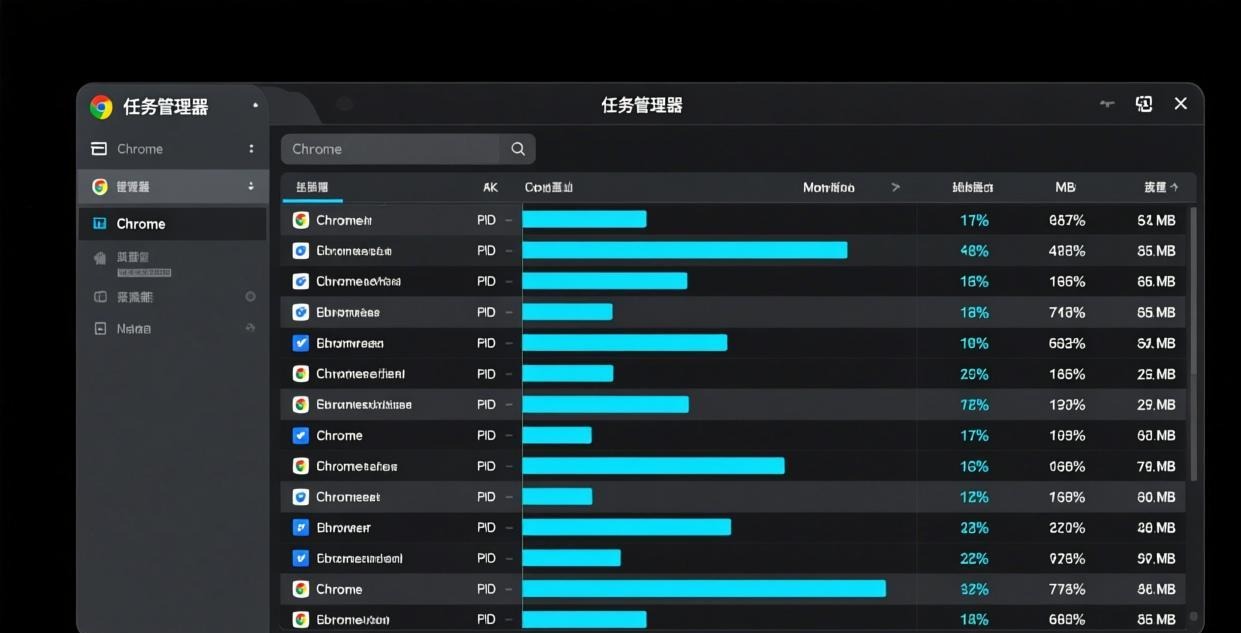
- 打开任务管理器(Ctrl + Shift + Esc)→ 性能 → 查看内存使用率
- 如果内存使用率长期超过 90%,说明系统内存不足
- 关闭不需要的程序释放内存
- Chrome 中启用内存节省程序:chrome://settings/performance → 开启"内存节省程序"
- 如果内存长期不足,考虑增加物理内存(RAM)
更详细的内存优化方法参考 Chrome 内存占用优化教程,10 种方法实测从 2.1GB 降到 1.3GB。
原因七:代理或网络设置冲突
表现: Chrome 无法打开网页并崩溃,但其他浏览器正常。
原因: Chrome 的代理设置与系统代理或 VPN 软件冲突。
修复步骤:
- 检查代理设置:chrome://settings/system → 打开"打开您计算机的代理设置"
- 关闭系统代理(如果不需要)
- 如果使用 VPN,尝试关闭 VPN 后重启 Chrome
- 重置网络设置:Windows 设置 → 网络和 Internet → 高级网络设置 → 网络重置
原因八:用户配置文件过大
表现: Chrome 启动速度越来越慢,最终打不开。
原因: 长时间使用后,Chrome 的 User Data 文件夹积累了大量数据(缓存、日志、数据库),导致启动时加载时间过长甚至崩溃。
修复步骤:
- 清除浏览数据:chrome://settings/clearBrowserData → 勾选"缓存的图片和文件"“Cookie”→ 时间范围选"所有时间"→ 清除
- 删除
Local State文件(Chrome 的本地配置文件,删除后 Chrome 会重新生成) - 如果 User Data 文件夹超过 2GB,考虑备份书签和密码后重新创建用户配置
Chrome 启动参数速查
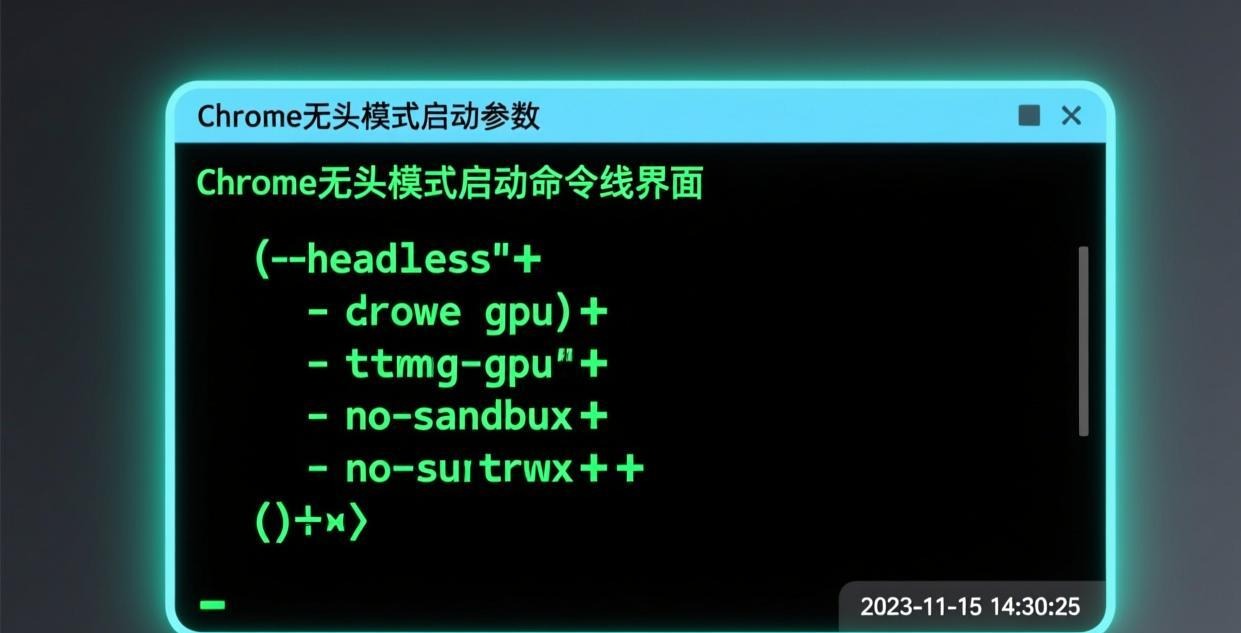
以下启动参数可以帮助诊断和修复 Chrome 崩溃问题:
| 参数 | 功能 |
|---|---|
--disable-extensions | 禁用所有扩展启动 |
--disable-gpu | 禁用 GPU 硬件加速 |
--disable-software-rasterizer | 禁用软件光栅化器 |
--safe-mode | 安全模式(等同于禁用扩展+自定义主题) |
--no-sandbox | 禁用沙箱(仅用于调试,不建议日常使用) |
--incognito | 以无痕模式启动 |
--disable-background-networking | 禁用后台网络活动 |
--disable-sync | 禁用同步功能 |
使用方法: 右键 Chrome 快捷方式 → 属性 → “目标"路径末尾加空格然后加参数(如 chrome.exe --disable-extensions)。
使用 chrome://crashes 查看崩溃详情
Chrome 内置了一个崩溃报告页面,记录了每次崩溃的详细信息。大多数用户不知道这个页面的存在,但它是最有用的崩溃诊断工具之一。
在地址栏输入 chrome://crashes,你会看到一张崩溃记录列表,包含以下信息:
- 崩溃时间:精确到秒的崩溃时间戳
- 崩溃 ID:由 Chrome 生成的唯一标识符,提交给 Google 后可用于追踪
- 上传状态:是否已将崩溃报告上传到 Google 服务器进行分析
- 文件路径:本地储存的崩溃转储文件(.dmp)的位置
如何利用崩溃 ID 排查问题
- 在
chrome://crashes页面找到最近一次崩溃 - 点击「发送」按钮将崩溃报告上传到 Google(需要网络连接且能访问 Google 服务)
- 记录崩溃 ID,在 Chrome 帮助论坛(support.google.com/chrome)搜索该 ID 或描述崩溃场景
- 如果无法访问 Google 服务,可以在本地分析崩溃转储文件(见下文)
本地分析崩溃转储文件(Windows)
Chrome 的崩溃转储文件默认保存在 %LOCALAPPDATA%\Google\Chrome\User Data\Crashpad\reports 目录下。这些 .dmp 文件可以用 Windows 自带的 WinDbg 工具打开分析,不过这需要一定的技术背景。
对于普通用户,更实际的用法是:打开 chrome://crashes → 截图保存崩溃记录 → 发给技术支持或在论坛求助时附上崩溃 ID。这个信息比"Chrome 崩了"有用一百倍——技术人员看到崩溃 ID 可以直接定位到具体的崩溃原因和冲突模块。
预防 Chrome 崩溃的日常维护清单
与其等到崩溃再修复,不如养成几个习惯让 Chrome 保持稳定。以下是经过验证的日常维护清单:
每周一次:扩展程序审查
打开 chrome://extensions/,快速扫一遍已安装的扩展:
- 有没有不认识的扩展?可能是恶意软件偷偷安装的
- 有没有几个月没用过的扩展?卸载掉减少冲突风险
- 有没有显示"可能不再受支持"的扩展?尽早找替代品
扩展越多,崩溃风险越高。保留 10 个常用扩展比装 30 个偶尔用一两次的扩展安全得多。
每月一次:缓存和站点数据清理
参考 Chrome 缓存清理教程,每月清理一次缓存(不勾选 Cookie)。这个频率既不会频繁到反复登录,也不会让缓存膨胀到影响稳定性。
显卡驱动更新时注意兼容性
每次更新显卡驱动后,打开 chrome://gpu 检查 GPU 加速状态。如果看到红色或黄色的警告项,优先关闭硬件加速(chrome://settings/system),等 NVIDIA/AMD/Intel 发布驱动修复后再重新开启。
避免"从不关闭 Chrome”
很多人把 Chrome 当成永不关闭的工具——开机自启动,永远不退出,标签页越积累越多。这对稳定性非常不利。建议每周完整退出 Chrome 一次(三个点 → 退出,而不是点 X 关窗口),让 Chrome 释放全部内存和文件句柄,重新启动后状态会干净很多。
关注 Chrome 版本更新
Chrome 的版本更新经常包含崩溃修复。打开 chrome://settings/help 确认自动更新正常工作。如果之前关闭了自动更新,建议重新开启——Chrome 更新失败 有详细的排查步骤。
常见问题
重装 Chrome 能解决崩溃问题吗?
能,但不应该是首选方案。重装 Chrome 会删除浏览器缓存和本地数据,但通常不会解决根本原因(扩展冲突、GPU 问题等)。建议先按上面的步骤排查,重装作为最后手段。如果确实需要重装,先导出书签和密码(chrome://settings/passwords → 导出密码,书签管理器 → 导出书签)。
Chrome 崩溃后怎么恢复之前打开的标签页?
Chrome 崩溃后重新打开时,通常会自动恢复崩溃前的标签页。如果没有自动恢复:点击三个点 → 历史记录 → 最近关闭的标签页 → 手动恢复。更多恢复方法参考 Chrome 标签页丢失恢复指南。如果还是找不到,检查 Chrome 设置 → 启动时 → 是否勾选了"继续浏览上次打开的网页"。
安全模式启动 Chrome 后还是崩溃怎么办?
如果安全模式下也崩溃,说明问题不在扩展,而是 Chrome 核心文件损坏或系统级问题。尝试:完全卸载 Chrome 后重新安装(从官网下载最新版安装包);运行 sfc /scannow 命令修复 Windows 系统文件;检查磁盘是否有错误(chkdsk /f)。
手机版 Chrome 闪退怎么修复?
安卓版 Chrome 闪退的常见原因:应用缓存损坏(设置 → 应用 → Chrome → 清除缓存)、系统存储空间不足(至少保留 1GB 空闲空间)、Chrome 版本过旧或与系统不兼容(更新到最新版)。如果以上方法都不行,卸载后从 Google Play 重新安装。iOS 版 Chrome 闪退比较少见,通常是 iOS 系统版本过旧导致,更新 iOS 即可解决。
声明:本站为 Chrome 浏览器使用技巧分享平台,与 Google 公司无关。所有产品名称归原权利人所有。
相关推荐:Chrome插件推荐 · Chrome技巧教程 · 浏览器插件下载

Chrome浏览器被劫持怎么办:2026年主页被改、搜索引擎跳转、弹窗广告的完整清除方案
Chrome 被劫持是 Windows 用户最头疼的问题之一:主页变了、搜索跳转到奇怪网站、广告弹不停。重装 Chrome 也没用——因为问题常常不在 …

Chrome扩展安全指南:2026年5步识别恶意插件+20个必须审查的权限详解
2025年,一款伪装成"免费YouTube下载器"的Chrome扩展被发现包含恶意代码,已经窃取了超过6万名用户的浏览历史、Cookie和密 …

Chrome下载管理进阶指南:2026年批量下载、断点续传与下载文件夹自动分类
Chrome 的下载管理只有一个栏和一个列表页面——没有批量操作、没有自动分类、没有速度限制。但对于经常下载的人来说,这些功能其实是可以通过扩展和隐藏设置实现的 …