Chrome 书签管理完全指南:导入导出、同步、整理技巧(含跨浏览器迁移)
📑 目录
Chrome 书签看起来是一个简单的功能,但当你的书签积累到几百甚至上千个之后,管理就成了一个头疼的问题。更糟糕的是,Chrome 的书签同步在国内经常失败(依赖 Google 服务器),一旦电脑出问题,多年积累的书签可能丢失。
这篇指南覆盖 Chrome 书签管理的所有核心操作:导入导出、跨浏览器迁移、同步设置和整理技巧。如果你只需要导出和迁移书签,可以看我们的 Chrome 书签导出导入与迁移教程。
导出书签(备份)
这是最重要的操作——定期备份你的书签。很多用户在电脑重装或 Chrome 数据损坏后才发现书签没有备份,几年的收藏瞬间消失。书签备份只需要 30 秒,但能避免的损失是无法估量的。
- 打开 Chrome → 点击右上角三个点
- 书签和列表 → 书签管理器(或按 Ctrl + Shift + O)
- 点击右上角的三个点(书签管理器的菜单)
- 选择"导出书签"
- 选择保存位置,Chrome 会导出一个 HTML 文件
建议: 每月导出一次书签作为备份。把这个 HTML 文件保存在云盘(OneDrive、百度网盘等)或 U 盘中。这样即使电脑坏了或 Chrome 数据损坏,你也能恢复所有书签。
导入书签
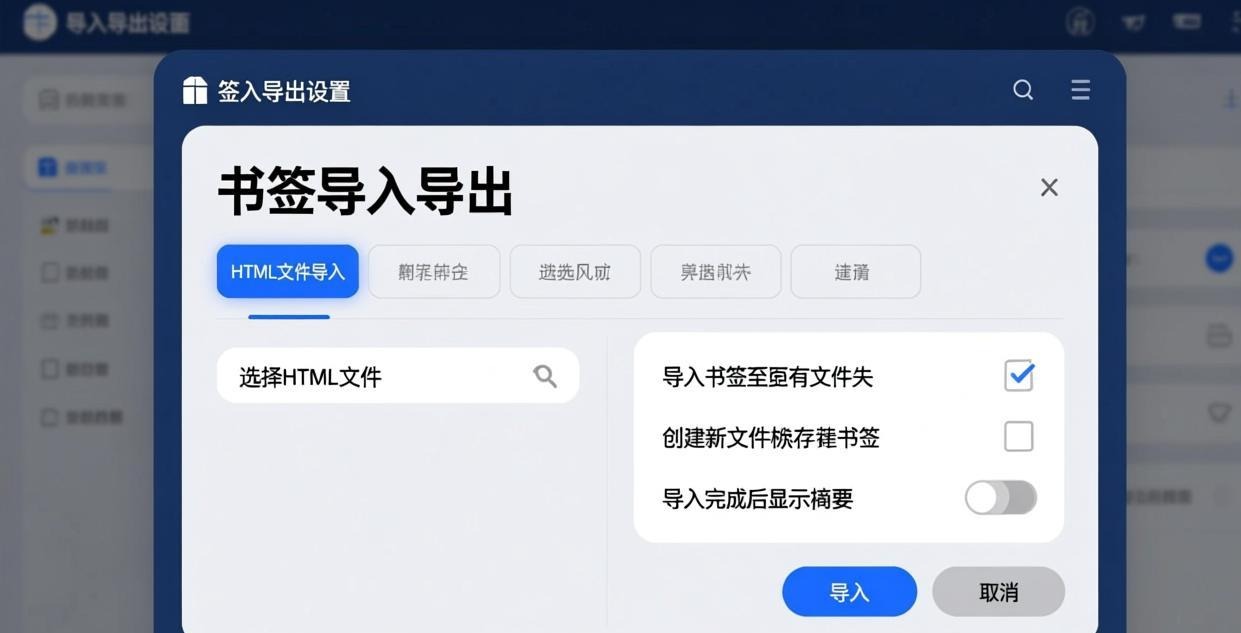
- 打开书签管理器(Ctrl + Shift + O)
- 点击右上角三个点 → “导入书签和设置”
- 选择"从 HTML 文件导入书签"或"从其他浏览器导入"
- 选择文件或浏览器 → 完成
从其他浏览器导入: Chrome 支持从 Edge、Firefox、Internet Explorer、Safari 直接导入书签(不需要先导出 HTML 文件)。选择"从其他浏览器导入"→ 勾选要导入的浏览器 → Chrome 自动读取该书签浏览器的数据。
跨浏览器书签迁移
如果你要从 Firefox 或 Edge 切换到 Chrome,导入书签的方法上面已经说了。但如果你需要在 Chrome 和其他浏览器之间双向实时同步书签,就需要借助第三方工具来实现。
推荐方案一:EverSync(Chrome 插件)
EverSync 可以在 Chrome、Firefox、Edge、Safari 之间同步书签,支持云端存储。免费版支持最多 5000 个书签。优点是设置简单,缺点是免费版有书签数量限制。
推荐方案二:iCloud 书签(Mac 用户)
如果你同时使用 Safari 和 Chrome,可以通过 iCloud 书签同步。在 Windows 上安装 iCloud for Windows → 开启"书签"同步 → Safari 和 Chrome 的书签会自动双向同步。这个方案不需要额外插件,但只适合同时使用 Safari 的场景。
推荐方案三:手动导出导入(最可靠)
如果你不需要实时同步,定期导出 HTML 文件然后导入到另一个浏览器就行。虽然需要手动操作,但最可靠——不依赖任何第三方服务,不用担心同步冲突或数据丢失。如果你是从其他浏览器切换到 Chrome,可以看 Chrome 设为默认浏览器完整教程了解如何设置 Chrome 为系统默认。
书签文件夹整理技巧
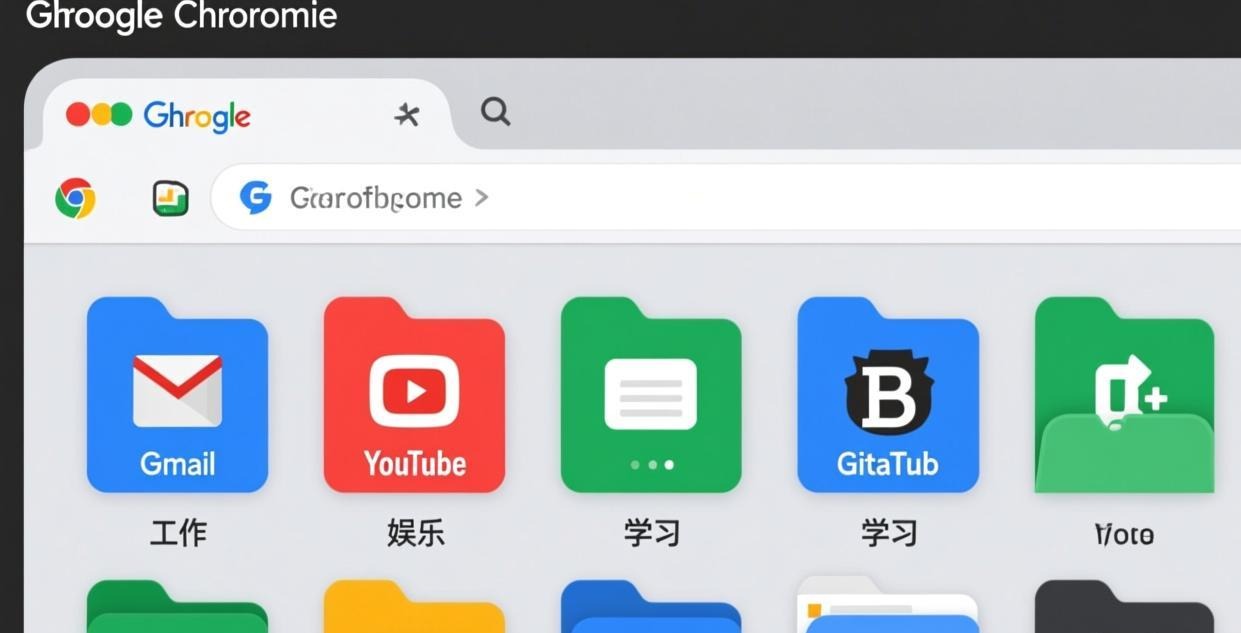
当书签超过 100 个后,不整理就会变成一团乱麻。
建议的文件夹结构
📁 工作相关
  📁 项目A
  📁 项目B
  📁 常用工具
📁 学习资料
  📁 技术文档
  📁 在线课程
  📁 论文
📁 购物
  📁 常买店铺
  📁 比价工具
📁 娱乐
  📁 视频
  📁 音乐
  📁 游戏
📁 临时(定期清理)
核心原则: “临时"文件夹很重要。很多书签你觉得"以后可能有用"就随手收藏了,但 90% 不会再点第二次。把这类书签放到"临时"文件夹,每季度清理一次(把超过 3 个月没点过的删除)。定期备份书签也很重要,可以参考 Chrome 书签导出导入教程。
批量操作技巧
在书签管理器(Ctrl + Shift + O)中:
- 拖拽移动:把书签拖到目标文件夹
- 多选操作:按住 Ctrl 逐个点击选择多个书签,或按住 Shift 选择连续范围
- 右键菜单:选中多个书签后右键,可以批量移动、删除或在新标签页中打开
- 搜索:在书签管理器顶部有搜索框,输入关键词快速找到书签
书签栏的使用建议
书签栏(地址栏下方的横条)是最方便访问书签的位置。但不要在书签栏上放太多内容——建议只放 10-15 个最常用的书签(超过一屏就不够直观了)。
书签栏的文件夹显示技巧: Chrome 的书签栏文件夹在点击后会展开为下拉菜单。如果某个文件夹里的书签经常用,可以把它放在书签栏上——点击一次就能看到所有内容。
书签同步问题排查
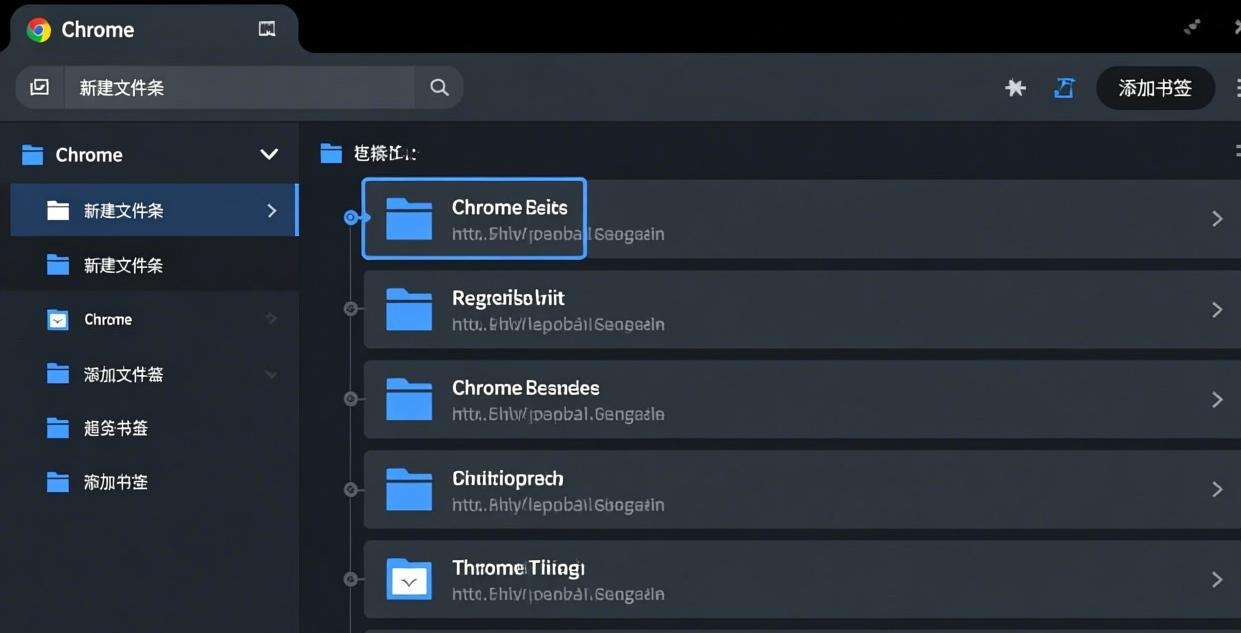
Chrome 书签同步依赖 Google 账号,在国内经常遇到同步失败的问题。详见我们的 Chrome 国内使用问题文章,这里只补充同步相关的内容。如果你需要了解 Chrome 同步的完整设置,可以看 Chrome 同步设置完整指南。
问题一:书签同步后突然消失
可能原因:Chrome 的书签数据文件(Bookmarks 和 Bookmarks.bak)损坏。解决方法:
- 关闭 Chrome
- 打开
C:\Users\<用户名>\AppData\Local\Google\Chrome\User Data\Default\ - 删除
Bookmarks文件 - 将
Bookmarks.bak重命名为Bookmarks - 重新打开 Chrome,书签应该恢复到上一次备份的状态
问题二:多设备同步冲突
如果你在两台电脑上同时修改了书签,同步时可能产生冲突。Chrome 通常会自动合并,但偶尔会出现重复书签。发现重复书签后,在书签管理器中搜索并手动删除重复项。
书签搜索技巧
当书签数量超过 200 个后,在书签栏上找特定书签变得困难。Chrome 提供了几种搜索方式:
地址栏搜索: 在 Chrome 地址栏输入书签名称的一部分,Chrome 会自动匹配书签和历史记录中的内容。书签匹配会显示一个星标图标。这是最快的搜索方式——不需要打开书签管理器。
书签管理器搜索: 按 Ctrl + Shift + O 打开书签管理器,在顶部搜索框输入关键词。这个搜索支持书签名称和 URL 的模糊匹配,比地址栏更精确。
文件夹内搜索: 在书签管理器中点击某个文件夹后,搜索框会自动限定在该文件夹范围内。适合你知道书签在哪个文件夹但想快速定位的情况。
移动端书签同步
Chrome 安卓版和 iOS 版都可以同步书签(登录同一个 Google 账号即可)。移动端书签的访问方式:
- 安卓:Chrome 菜单 → 书签
- iOS:Chrome 菜单 → 书签
移动端的书签管理功能比桌面端弱很多——不能批量移动、不能导出、不能搜索文件夹。如果你主要在手机上管理书签,建议使用 Chrome 桌面版整理好文件夹结构后同步到手机。
Chrome 书签栏美化
如果你觉得默认的书签栏太单调,可以通过以下方式美化:
- 只显示图标:在书签管理器中把书签名称编辑为空(只保留图标),可以让书签栏只显示网站图标,节省空间。
- 使用书签文件夹:把相关联的书签放在同一个文件夹里,书签栏上只显示文件夹图标,整体看起来更整洁。
- 分隔线技巧:在书签之间放一个空白文件夹作为分隔线(文件夹名称用空格或竖线符号),视觉上更清晰。
分隔线技巧(进阶): 在书签之间创建一个名称为 “──────” 的书签作为视觉分隔线(这个书签指向任何不重要的页面即可)。在书签栏上它会显示为一行短线,让不同类别的书签之间有明显的视觉分界。这个技巧在书签栏放了很多书签时特别有用。
常见问题
书签栏不见了怎么办?
可能是被意外隐藏了。解决方法:按 Ctrl + Shift + B 切换书签栏的显示/隐藏。或者在 Chrome 设置 → 外观 → 勾选"显示书签栏”。如果书签栏显示了但没有内容,可能是书签数据文件损坏,参考上面的同步问题排查。
导出的 HTML 书签文件可以用其他程序打开吗?
可以。HTML 书签文件本质上就是一个网页文件,可以在任何浏览器中打开(双击即可)。打开后可以看到所有书签的名称和 URL,以列表形式展示。这意味着你的书签备份文件本身就是可读的——即使 Chrome 不在了,你也能通过浏览器查看书签列表。
如何删除重复的书签?
Chrome 没有内置的重复书签检测功能。解决方法有三种:手动在书签管理器中搜索并删除(适合书签少于 100 个);使用 Chrome 插件"Bookmark Deduplicator"(自动检测并删除重复书签);导出 HTML 文件后用文本编辑器的查找功能定位重复项。推荐使用插件方案——最省时。
书签可以加密或隐藏吗?
Chrome 没有内置的书签加密或隐藏功能。如果你有不想被别人看到的书签(比如私人网站),建议使用密码管理器(如 Bitwarden)来保存这些链接——密码管理器本身有主密码保护,别人看不到里面保存了什么。或者把私密书签放在一个不起眼的文件夹里(比如命名为"系统配置"或"临时文件")。
换电脑后怎么迁移书签?
最简单的方法:旧电脑导出书签 HTML 文件 → 通过 U 盘或云盘传到新电脑 → 新电脑 Chrome 导入书签。如果你登录了 Google 账号且同步功能正常,Chrome 会自动同步书签到新电脑——但在国内环境下自动同步不可靠,建议手动导出导入作为保险。
声明:本站为 Chrome 浏览器使用技巧分享平台,与 Google 公司无关。所有产品名称归原权利人所有。
相关推荐:Chrome插件推荐 · Chrome技巧教程 · 浏览器插件下载

Chrome浏览器被劫持怎么办:2026年主页被改、搜索引擎跳转、弹窗广告的完整清除方案
Chrome 被劫持是 Windows 用户最头疼的问题之一:主页变了、搜索跳转到奇怪网站、广告弹不停。重装 Chrome 也没用——因为问题常常不在 …

Chrome扩展安全指南:2026年5步识别恶意插件+20个必须审查的权限详解
2025年,一款伪装成"免费YouTube下载器"的Chrome扩展被发现包含恶意代码,已经窃取了超过6万名用户的浏览历史、Cookie和密 …

Chrome下载管理进阶指南:2026年批量下载、断点续传与下载文件夹自动分类
Chrome 的下载管理只有一个栏和一个列表页面——没有批量操作、没有自动分类、没有速度限制。但对于经常下载的人来说,这些功能其实是可以通过扩展和隐藏设置实现的 …