Chrome 书签导出、导入与迁移完整教程:换浏览器、换电脑都能搞定
📑 目录
换电脑的时候,最怕的不是重装系统,而是发现存了五年的书签全没了。换浏览器也一样,收藏了几百个网站的快捷入口,换过去一个都找不到。这种焦虑不是杞人忧天——我见过太多人因为没做书签备份,换设备后花了整整一周重新整理。
这篇文章把 Chrome 浏览器 的书签导出、导入、迁移和恢复全讲透了。不是那种只教你怎么点三个按钮的浅层教程,而是从文件格式到多浏览器互导、从同步机制到丢失恢复,所有环节都覆盖到的实操指南。

先搞清楚:Chrome 书签存在哪
知道书签的物理位置,才能真正做到心里有数。无论你是日常使用 Chrome 浏览器 还是准备做大规模数据迁移,这都值得了解。Chrome 的书签数据在两个地方:
第一,用户数据目录(本地)。 Chrome 在本地用一个 JSON 文件存储所有书签。不同操作系统的路径不同:
- Windows:
C:\Users\用户名\AppData\Local\Google\Chrome\User Data\Default\Bookmarks - macOS:
~/Library/Application Support/Google/Chrome/Default/Bookmarks - Linux:
~/.config/google-chrome/Default/Bookmarks
这个文件是 Chrome 的核心书签数据库。每次添加、删除、修改书签,Chrome 都会更新这个 JSON 文件。同时,Chrome 还会自动生成 Bookmarks.bak 备份文件,用于崩溃恢复。
第二,Google 账号(云端)。 如果你开启了 Chrome 同步,书签会通过 Google 账号同步到云端。登录同一个 Google 账号的任何设备都能获取这些书签。
这两个位置各有用途,后面会详细展开。现在先记住:本地 JSON 文件是你最后的底线,Google 同步是方便但有条件的远程备份。
Chrome 书签的两种文件格式
在正式操作之前,必须搞清楚 Chrome 书签涉及的两种文件格式,否则后续操作容易踩坑。
HTML 格式:跨浏览器迁移的通用语言
Chrome 书签管理器的导出功能生成的是 HTML 格式文件。这种格式从 Netscape Navigator 时代就有了,几乎所有浏览器都支持导入和导出。它本质上就是一个包含书签链接的网页文件,结构简单,用文本编辑器就能打开。
HTML 书签文件长这样:
<DT><H3 ADD_DATE="1700000000" LAST_MODIFIED="1700000100">工作相关</H3>
<DL><p>
    <DT><A HREF="https://example.com" ADD_DATE="1700000000">示例网站</A>
    <DT><A HREF="https://another-site.com" ADD_DATE="1700000005">另一个网站</A>
</DL><p>
可以看到,HTML 格式保留了文件夹结构和基本的添加时间戳。但更详细的信息(比如书签图标 URL、访问次数)会被丢弃。
HTML 格式适合的场景: 跨浏览器迁移(Chrome 到 Firefox、Edge、Safari 等)、手动备份、导入到书签管理工具。
JSON 格式:Chrome 的内部数据结构
Chrome 本地存储的 Bookmarks 文件是 JSON 格式。相比 HTML,JSON 包含了更丰富的元数据:
date_added:精确到微秒的添加时间date_last_used:最后访问时间icon_url:网站图标 URLmeta_info:页面的描述和标题缓存
JSON 格式不适合直接用于跨浏览器迁移,因为其他浏览器不一定能解析 Chrome 的 JSON 结构。但它是精确恢复和脚本批量处理的最佳选择。
JSON 格式适合的场景: 精确恢复书签、批量编辑书签(用 Python/Node.js 脚本)、从备份文件恢复。
什么时候用哪种?
| 场景 | 推荐格式 | 原因 |
|---|---|---|
| 换浏览器 | HTML | 通用兼容性 |
| 手动备份 | HTML | 简单直观 |
| 脚本批量处理 | JSON | 结构化数据 |
| 精确恢复 | JSON | 保留完整元数据 |
| 长期存档 | 两者都存 | HTML 保通用,JSON 保完整 |
Chrome 书签导出操作详解
方法一:通过书签管理器导出 HTML
这是最常用的导出方法,适合绝大多数场景。
- 打开 Chrome,点击右上角三个点
- 选择书签和列表 → 书签管理器(也可以直接按
Ctrl+Shift+O) - 在书签管理器中,点击右上角三个点(菜单按钮)
- 选择导出书签
- 选择保存位置,Chrome 会生成一个
.html文件
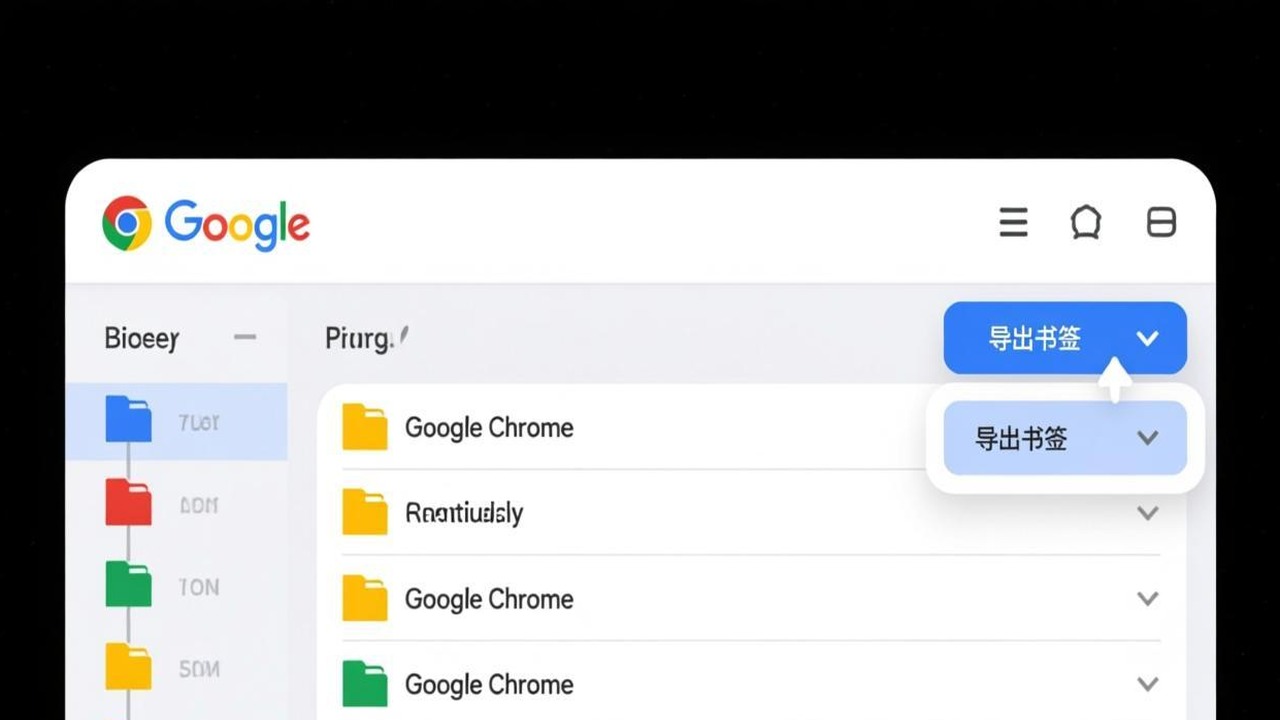
这个导出文件包含了你所有的书签和文件夹结构。默认文件名是 bookmarks_年_月_日_时_分_秒.html,方便你区分不同时间的备份。
注意几点:
- 导出的是全部书签,不支持选择性导出某个文件夹。如果你只想导出部分书签,需要导出后手动编辑 HTML 文件
- 导出的 HTML 文件不包含书签图标(favicon),只包含 URL 和名称
- 不会导出书签的访问历史和最后访问时间
方法二:直接复制 Bookmarks JSON 文件
如果你需要完整数据,直接去用户数据目录复制 Bookmarks 文件。
- 关闭 Chrome(重要,否则文件可能被锁定或写入不一致)
- 打开文件资源管理器,导航到
C:\Users\你的用户名\AppData\Local\Google\Chrome\User Data\Default\ - 复制
Bookmarks文件到安全位置 - 如果
Bookmarks.bak也存在,一并复制
这个方法的优势是数据完整,劣势是不能直接导入到其他浏览器。
方法三:使用 Google 网页版查看书签
如果你开启了 Chrome 同步,可以在任何设备的浏览器中访问 https://www.google.com/bookmarks/ 查看你的书签。注意这个页面只能查看,不能导出。实际的书签管理在 Chrome 的同步设置中。
Chrome 书签导入操作详解
导入 HTML 书签文件
- 打开 Chrome 书签管理器(
Ctrl+Shift+O) - 点击右上角三个点
- 选择导入书签
- 选择之前导出的 HTML 文件
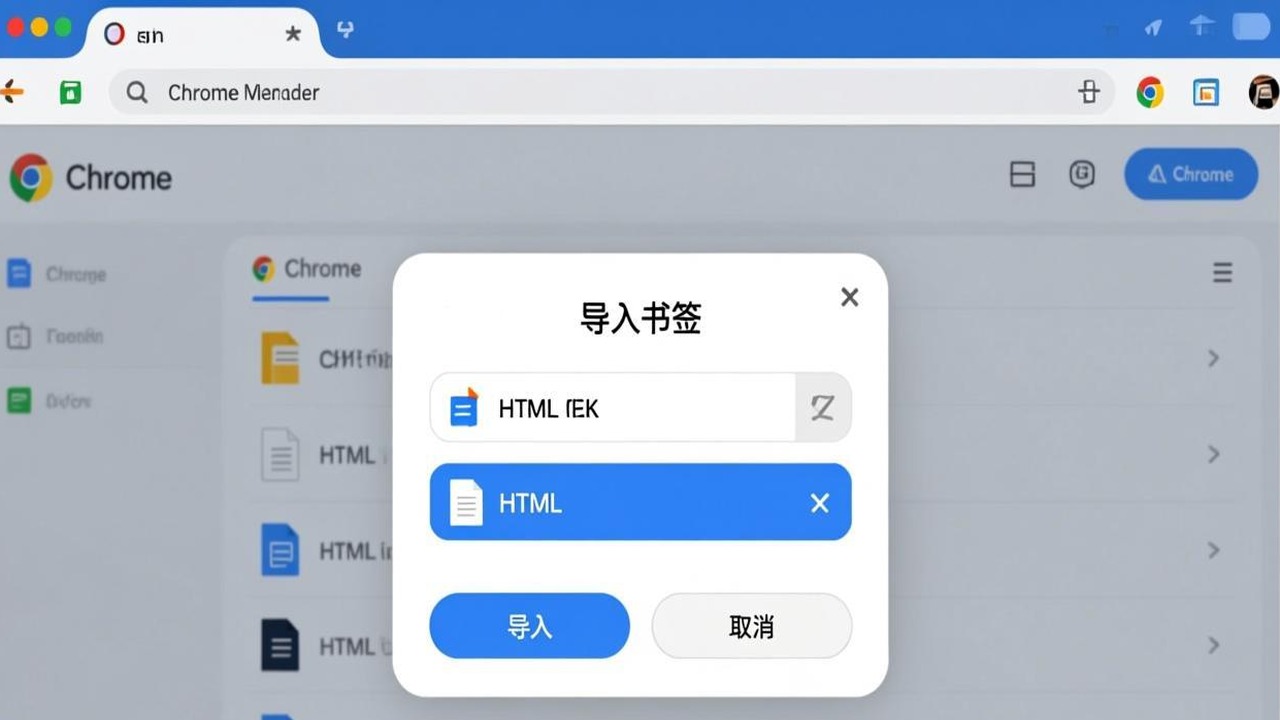
导入后,Chrome 会在书签栏下方创建一个以 HTML 文件命名的文件夹(比如 Imported from bookmarks_2026_05_30.html),所有导入的书签都在这个文件夹中。
这意味着导入的书签不会自动融入你现有的书签结构。你需要手动将它们拖拽到合适的位置。
从其他浏览器自动导入
如果你刚安装 Chrome 或重新安装,首次启动时 Chrome 会提示是否从其他浏览器导入数据。这个导入功能比手动导入 HTML 更强大,因为可以同时导入:
- 书签
- 已保存的密码
- 浏览历史记录
- 浏览器扩展(部分支持)
- 自动填充表单数据
- 付款方式信息
如果你想手动触发这个导入:
- 打开 Chrome 设置(
chrome://settings/) - 搜索导入或点击左侧的「您和 Google」
- 找到「从其他浏览器导入」选项
Chrome 能自动检测已安装的 Firefox、Edge、Safari、IE,并显示可导入的数据类型。这一点比 Chrome 和 Firefox 的对比 中提到的迁移功能更具体——Chrome 对自家 Chromium 内核的 Edge 支持尤其好,能迁移的数据类型最多。
多浏览器互导完全方案
实际使用中,书签迁移不只是 Chrome 到 Chrome,更多是跨浏览器。下面给出所有主流浏览器之间的互导方案。
Chrome 到 Firefox
方案 A:Firefox 内置导入
- 打开 Firefox 设置 → 导入和备份 → 从另一个浏览器导入
- 选择 Chrome,勾选书签
- 完成导入
Firefox 的导入工具会直接读取 Chrome 的本地数据文件,不需要你先在 Chrome 中导出 HTML。
方案 B:HTML 中转
- 在 Chrome 中导出书签为 HTML
- 在 Firefox 中按
Ctrl+Shift+O打开书签管理器 - 点击导入和备份 → 从 HTML 导入书签
- 选择 Chrome 导出的 HTML 文件
Chrome 到 Edge
Edge 和 Chrome 都基于 Chromium 内核,迁移体验最顺畅。
方案 A:Edge 首次启动导入
- 安装 Edge 后首次启动,选择从 Chrome 导入
- 勾选书签及其他数据
- 完成
方案 B:Edge 设置导入
- 打开 Edge 设置(
edge://settings/) - 侧边栏选择配置文件 → 导入浏览器数据
- 选择 Chrome,勾选书签
方案 C:直接复制用户数据
这是最快但最野的方法。Chrome 和 Edge 的书签文件格式几乎相同。如果你胆大,可以直接把 Chrome 的 Bookmarks JSON 文件复制到 Edge 的用户数据目录。但我不推荐这个方法,因为版本差异可能导致数据结构不兼容。详细对比可以参考 Chrome 和 Edge 的全面对比。
Chrome 到 Safari(macOS)
Safari 导入 Chrome 书签的最佳方式是通过 HTML 文件中转:
- 在 Chrome 中导出书签为 HTML
- 打开 Safari → 文件 → 导入自 → 书签 HTML 文件
- 选择 Chrome 导出的 HTML 文件
Safari 导入后会创建一个名为 Imported Items 的文件夹。你可以手动整理到书签栏。
Chrome 到其他浏览器(Brave、Vivaldi、Opera)
这些浏览器都基于 Chromium 内核,导入 Chrome 书签的方式和 Edge 类似——都在设置中提供从 Chrome 导入的选项。也都可以通过 HTML 文件导入。
关键结论: HTML 是书签迁移的万能中转格式。不管你想从哪个浏览器迁移到哪个浏览器,先导出 HTML 再导入,永远不会出问题。这比纠结选哪个浏览器更重要——毕竟 Chrome 浏览器 能做的事,大多浏览器也能做。
Google 同步:方便但有限制
很多人以为开了 Chrome 同步就万事大吉了,实际上同步有好几个需要注意的地方。
同步的工作原理
开启 Google 同步后,Chrome 会把你所有的书签加密上传到 Google 服务器。在其他设备上登录同一个 Google 账号,书签就会自动下载。同步频率大约是实时到几分钟不等,取决于网络状况。
同步的优势
- 零操作迁移:新电脑上登录 Chrome 就能获取所有书签,不需要手动导出导入
- 多设备一致性:在公司电脑添加的书签,回家电脑上也能看到
- 丢失可恢复:即使电脑坏了,书签还在 Google 服务器上
同步的风险和限制
第一,网络依赖。 国内用户需要能访问 Google 服务才能同步。如果你的网络环境不稳定,同步可能失败甚至丢失数据。Chrome 在同步失败时通常不会给出明显的错误提示,你可能在不知不觉中丢失了最新添加的书签。
第二,合并冲突。 如果两台电脑上的书签不一致(比如各自独立添加了一些书签),Chrome 的合并算法有时会产生重复书签。这在长期不同步的设备上尤其常见。
第三,删除同步。 在一台设备上删除书签,同步后会在所有设备上删除。这不是撤销操作——如果你在另一台电脑上等着那个书签回来,不会发生的。
第四,数据量限制。 Google 同步书签有数量上限(约几万个),超过后同步可能会失败。对于重度书签用户(收藏了几千个页面的),需要注意这个限制。
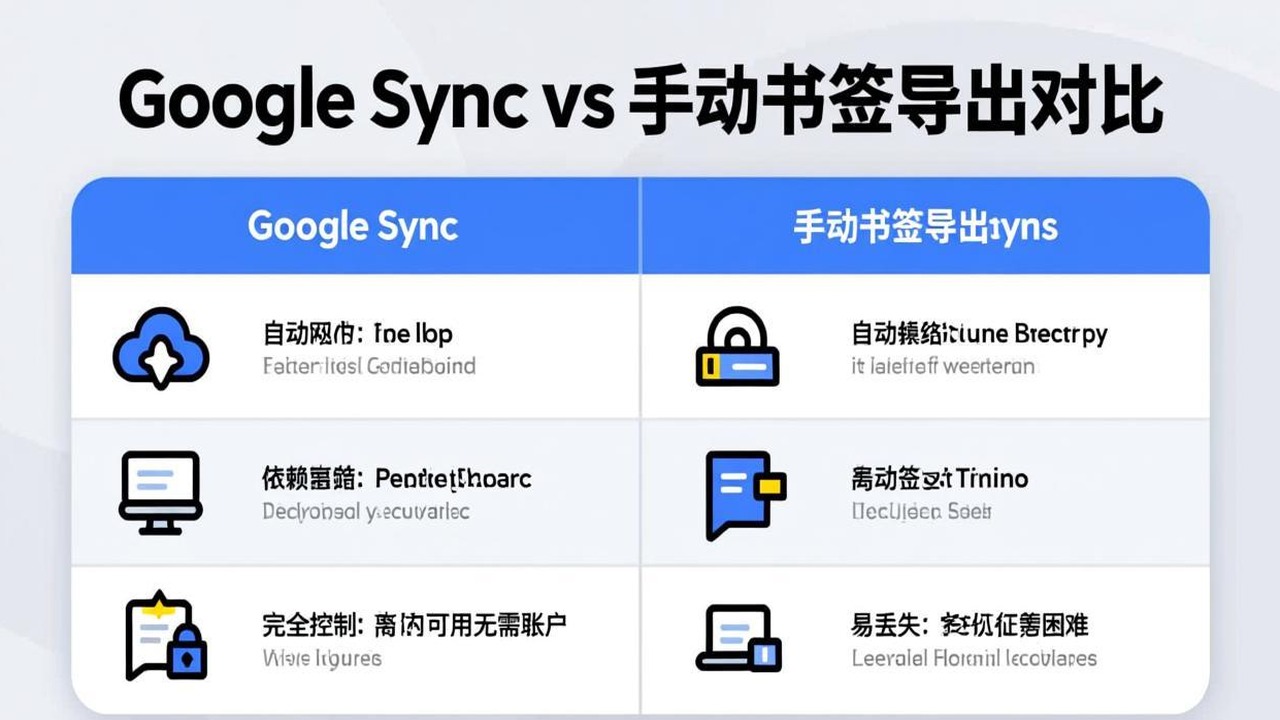
同步 vs 手动导出:怎么选?
| 维度 | Google 同步 | 手动导出 |
|---|---|---|
| 便利性 | 高,自动完成 | 低,需要手动操作 |
| 可靠性 | 中,依赖网络和 Google 服务 | 高,文件在你手上 |
| 数据完整性 | 高,包含所有元数据 | HTML 导出丢失部分信息 |
| 安全性 | 中,数据在 Google 服务器 | 高,本地文件 |
| 适用场景 | 日常多设备使用 | 换电脑、备份、跨浏览器 |
我的建议是:两者都做。 日常使用靠同步保持多设备一致,定期(每月一次)手动导出 HTML 文件作为备份。这样即使 Google 账号出问题或者同步故障,你还有本地备份兜底。
换电脑时的完整迁移流程
换电脑是书签迁移需求最强烈的场景。不只是书签,你可能还想把密码、扩展、设置一起迁过去。下面是完整的换电脑流程。
第一步:旧电脑上导出所有数据
在旧电脑上做以下操作:
- 导出书签:按前面说的方式导出 HTML 书签文件,复制
Bookmarks.bakJSON 文件 - 导出密码:Chrome 设置 → 密码和自动填充 → Google 密码管理器 → 导出密码(导出为 CSV 文件)。如果你还不知道怎么管理 Chrome 密码,可以看看 Chrome 查看保存的密码的方法
- 记录扩展列表:打开
chrome://extensions/,截图或手动记录已安装的扩展。Chrome 同步会同步扩展,但有些需要重新配置。关于哪些扩展值得装,参考 Chrome 必备扩展推荐 - 导出其他数据(可选):浏览历史记录、自动填充数据等
把这些文件都保存到 U 盘或云盘。
第二步:新电脑上安装 Chrome
先下载 Chrome 安装包。如果你在新电脑上网络不稳定,建议下载 Chrome 离线安装包,避免在线安装失败。
安装后,有两种迁移路径:
路径 A:Google 同步迁移(推荐)
- 启动 Chrome,登录旧电脑上使用的 Google 账号
- 开启同步,等待书签、密码、扩展自动同步
- 同步完成后,检查是否有遗漏或重复
路径 B:手动导入迁移(同步不可用时的备选)
- 启动 Chrome,先不登录或登录后关闭同步
- 打开书签管理器,导入 HTML 书签文件
- 打开密码设置,导入 CSV 密码文件
- 重新安装需要的扩展
第三步:验证和整理
迁移完成后,逐项检查:
- 书签数量是否和旧电脑一致(在书签管理器中数文件夹和条目)
- 书签栏的书签是否都在
- 文件夹结构是否完整
- 密码数量是否匹配
- 扩展是否全部就位
如果使用 Google 同步迁移,重点关注是否有重复书签。Chrome 的合并算法偶尔会产生重复,需要手动清理。
不只是书签:完整浏览器数据迁移
如果你想把整个 Chrome 搬过去(包括所有设置、缓存、Cookie、扩展配置),可以复制整个 Chrome 用户数据目录:
- Windows:
C:\Users\用户名\AppData\Local\Google\Chrome\User Data\ - macOS:
~/Library/Application Support/Google/Chrome/ - Linux:
~/.config/google-chrome/
把这个目录整个复制到新电脑的相同位置。注意需要关闭 Chrome 再复制,否则文件可能被锁定。这个方法虽然粗暴但最完整,相当于把旧电脑的 Chrome 原封不动搬过来了。
书签整理技巧
迁移书签的同时,也是整理书签的好时机。很多人积累了上千个书签却从来不整理,最后变成一个无法使用的垃圾堆。
书签栏 vs 其他书签
Chrome 把书签分为三个区域:
- 书签栏:显示在地址栏下方的常用书签,适合放高频访问的网站
- 其他书签:不常访问的书签,折叠在书签菜单中
- 移动设备书签:专为手机设计的书签文件夹
建议的使用方式:书签栏只放 10-15 个最高频的网站,超过这个数量会显得拥挤且不好找。其他书签按主题分文件夹管理。
文件夹管理策略
不要创建超过三层的文件夹嵌套。超过三层后,找书签的时间比重新搜索还长。
推荐的结构:
书签栏
├── 工作
│   ├── 项目文档
│   └── 协作工具
├── 学习
│   ├── 教程
│   └── 文档参考
└── 日常
    ├── 社交媒体
    └── 购物

其他书签
├── 待读文章
├── 参考资料
├── 工具网站
└── 归档(按季度或年份)
关键原则:定期清理比定期整理更重要。 每季度花 10 分钟删除不再需要的书签,比花两小时重新分类几百个书签效率高得多。
批量编辑书签
Chrome 自带的书签管理器只支持基本的搜索和删除,不支持批量编辑。如果你需要批量修改书签(比如批量修改 URL、重命名、移动到新文件夹),有几种方法:
方法一:编辑 HTML 书签文件。 用文本编辑器打开导出的 HTML 文件,用查找替换功能批量修改。这种方法适合简单的 URL 替换(比如域名变更)。
方法二:用脚本处理 JSON。 用 Python 读取 Chrome 的 Bookmarks JSON 文件,批量处理后写回。这种方法适合复杂的编辑操作。
import json

# 读取书签文件
with open('Bookmarks', 'r', encoding='utf-8') as f:
    data = json.load(f)

# 递归遍历书签节点
def process_node(node):
    if node.get('type') == 'url':
        url = node.get('url', '')
        # 示例:将旧域名替换为新域名
        if 'old-site.com' in url:
            node['url'] = url.replace('old-site.com', 'new-site.com')
    children = node.get('children', [])
    for child in children:
        process_node(child)

# 处理所有根节点
for key in ['bookmark_bar', 'other', 'synced']:
    if key in data['roots']:
        process_node(data['roots'][key])

# 写回文件(先备份原文件!)
with open('Bookmarks_new', 'w', encoding='utf-8') as f:
    json.dump(data, f, ensure_ascii=False, indent=3)
方法二:第三方工具。 Chrome 网上应用店中有一些书签管理扩展,支持批量编辑功能。比如 Bookmark Checker 可以批量检测死链,Transmute 可以在浏览器之间转换书签格式。
书签丢失后的恢复方法
这是很多人最害怕的情况——打开 Chrome 发现书签全没了。别慌,按下面的步骤排查和恢复。
情况一:开启了 Google 同步
如果你的 Chrome 开启了同步,恢复相对简单:
- 打开 Chrome,确认已登录 Google 账号
- 检查同步状态(
chrome://sync-internals/) - 如果同步正常,等待几分钟后书签应该自动恢复
- 如果同步状态异常,尝试在设置中关闭再重新开启同步
- 访问
https://www.google.com/bookmarks/确认云端书签是否存在
情况二:没有开启同步
如果你没有开启同步,但本地还有备份文件,可以恢复:
恢复步骤:
- 完全关闭 Chrome(任务管理器中确认没有 chrome.exe 进程)
- 打开文件资源管理器,导航到用户数据目录
- 找到
Bookmarks.bak文件(这是 Chrome 自动创建的备份) - 将
Bookmarks重命名为Bookmarks.corrupted(保留作为备份) - 将
Bookmarks.bak复制一份并重命名为Bookmarks - 重新启动 Chrome,检查书签是否恢复
如果 Bookmarks.bak 也不存在或者也是空的,还可以尝试从系统备份恢复。Windows 的文件历史记录或第三方的备份软件可能保存了早期的 Bookmarks 文件。
情况三:同步和备份都没有
这是最糟糕的情况。如果既没有 Google 同步,本地备份文件也丢失了,恢复的可能性很小。但还有几个方法可以尝试:
- 检查 Windows 的文件历史记录或系统还原点
- 使用数据恢复软件扫描硬盘(Recuva 等),搜索
.html或Bookmarks相关文件 - 检查云盘或 U 盘中是否有之前手动导出的书签文件
- 如果书签丢失是因为 Chrome 崩溃或更新,检查
User Data\Default目录下是否有Bookmarks.202x-xx-xx格式的旧版本文件
书签同步的常见问题排查
同步后书签变少或变多
这种情况通常是同步合并冲突导致的。Chrome 在合并两份不一致的书签时,可能会产生重复条目,也可能覆盖掉一方的新增书签。
解决方案:手动对比两份书签,删除重复项。使用书签管理器的搜索功能,按 URL 查找重复书签。
书签同步后文件夹结构混乱
同步后的文件夹结构可能和预期不一致。这通常是因为不同设备上的书签经历了不同的修改,Chrome 的合并算法无法完美处理所有情况。
解决方案:在书签管理器中手动重新组织文件夹。这很耗时,但比每次同步后都出问题要好。
国内用户同步失败
Chrome 同步依赖 Google 服务,国内网络环境下经常失败。如果遇到同步问题:
- 确认网络能访问 Google 服务
- 检查代理设置是否正确配置
- 查看
chrome://sync-internals/中的同步状态和错误信息 - 如果同步确实不可用,改为手动导出导入方式
手动导出虽然麻烦一些,但不依赖网络环境,对于 Chrome 通知设置 这类个人偏好配置也建议手动记录。
不同操作系统的特殊注意事项
Windows
Windows 上的 Chrome 书签路径已经提到过。额外注意几点:
AppData是隐藏文件夹,需要在文件资源管理器中开启显示隐藏文件才能看到- 如果安装了多个 Chrome 配置文件(Profile),书签路径会变成
User Data\Profile 1\、Profile 2\等 - 企业版 Chrome(Chrome Enterprise)的用户数据目录可能不同
macOS
macOS 上的书签路径是 ~/Library/Application Support/Google/Chrome/Default/Bookmarks。Library 文件夹在 Finder 中默认隐藏。
显示隐藏文件的方法:在 Finder 中按 Cmd+Shift+.
Linux
Linux 上的路径是 ~/.config/google-chrome/Default/Bookmarks。如果你使用的是 Chromium 而不是 Chrome,路径是 ~/.config/chromium/Default/Bookmarks。
Chrome 用户数据目录在不同发行版上位置一致,因为都遵循 XDG 规范。
书签备份的最佳实践
最后一部分,聊聊长期的书签备份策略。很多人迁移书签是一次性需求,但日常备份同样重要。
自动备份方案
方案一:定期手动导出 HTML
最简单但容易忘记。设置日历提醒,每月导出一次 HTML 文件到云盘。
方案二:脚本自动备份
写一个定时脚本,每月自动复制 Bookmarks 和 Bookmarks.bak 到备份目录:
# bookmarks-backup.ps1
$source = "$env:LOCALAPPDATA\Google\Chrome\User Data\Default\Bookmarks*"
$dest = "D:\Backups\ChromeBookmarks\$(Get-Date -Format 'yyyy-MM-dd')"
New-Item -ItemType Directory -Path $dest -Force | Out-Null
Copy-Item $source $dest -Force
Write-Output "Backup completed at $(Get-Date)"
用 Windows 任务计划程序每月自动执行这个脚本。
方案三:Git 版本控制
如果你是技术用户,可以把书签文件纳入 Git 管理。每次修改书签后 commit 一次,这样不仅备份了数据,还能追踪修改历史。
备份文件管理
备份文件也需要管理。建议:
- 每次备份文件名包含日期,方便区分版本
- 保留最近 6 个月的备份,更早的可以归档
- 至少保留一份在非本地存储(云盘、NAS、外部硬盘)
总结
Chrome 书签管理看起来简单,但涉及的细节比大多数人想象的多。核心要点回顾:
- 书签导出分 HTML(通用)和 JSON(精确)两种格式,跨浏览器迁移用 HTML,脚本处理用 JSON
- 多浏览器互导的最佳方案是 HTML 中转,几乎所有浏览器都支持
- Google 同步方便但有网络依赖和合并冲突风险,国内用户尤其需要注意
- 换电脑时同步和手动导出都要做,互为补充
- 书签丢失后优先从
Bookmarks.bak恢复,其次检查 Google 同步和系统备份 - 养成定期备份书签的习惯,手动导出或脚本自动备份都可以
书签本质上是你个人互联网使用历史的索引。花点时间管理它,比你想象的有价值得多。如果你的 Chrome 缓存占用过大 或者正在考虑 把 Chrome 设为默认浏览器 或者刚下载了 Chrome 离线安装包 准备迁移,建议先把现有书签备份好再操作。准备工作做充分了,后续迁移才会顺利。
声明:本站为 Chrome 浏览器使用技巧分享平台,与 Google 公司无关。所有产品名称归原权利人所有。
相关推荐:Chrome插件推荐 · Chrome技巧教程 · 浏览器插件下载

Chrome浏览器被劫持怎么办:2026年主页被改、搜索引擎跳转、弹窗广告的完整清除方案
Chrome 被劫持是 Windows 用户最头疼的问题之一:主页变了、搜索跳转到奇怪网站、广告弹不停。重装 Chrome 也没用——因为问题常常不在 …

Chrome扩展安全指南:2026年5步识别恶意插件+20个必须审查的权限详解
2025年,一款伪装成"免费YouTube下载器"的Chrome扩展被发现包含恶意代码,已经窃取了超过6万名用户的浏览历史、Cookie和密 …

Chrome下载管理进阶指南:2026年批量下载、断点续传与下载文件夹自动分类
Chrome 的下载管理只有一个栏和一个列表页面——没有批量操作、没有自动分类、没有速度限制。但对于经常下载的人来说,这些功能其实是可以通过扩展和隐藏设置实现的 …