Chrome 主题和外观自定义教程:深色模式、壁纸、字体全方位设置
📑 目录
Chrome 的默认外观是白色背景 + 蓝色标签栏 + 灰色工具栏,简洁但不够个性。如果你每天都使用 Chrome 八小时以上,花几分钟调整一下外观和视觉设置是完全值得的——不仅看起来更舒适,还能有效减少长时间使用时的眼睛疲劳感。如果你每天用 Chrome 8 小时以上,花几分钟调整一下外观是值得的——不仅看起来更舒服,还能减少眼睛疲劳。
这篇文章覆盖 Chrome 外观自定义的所有核心选项:深色模式的三种开启方式、Chrome 商店主题的安装和选择、新标签页壁纸和快捷方式的自定义、字体大小和缩放比例的调整,以及安卓版独有的底部地址栏设置。如果你只对深色模式感兴趣,我们有专门的 Chrome 深色模式设置完整指南。
深色模式
深色模式是外观自定义中最重要的设置。长时间使用电脑时,深色模式可以显著减少眼睛疲劳,尤其在夜间或光线较暗的环境中。
开启深色模式的三种方式
方式一:Chrome 内置深色模式
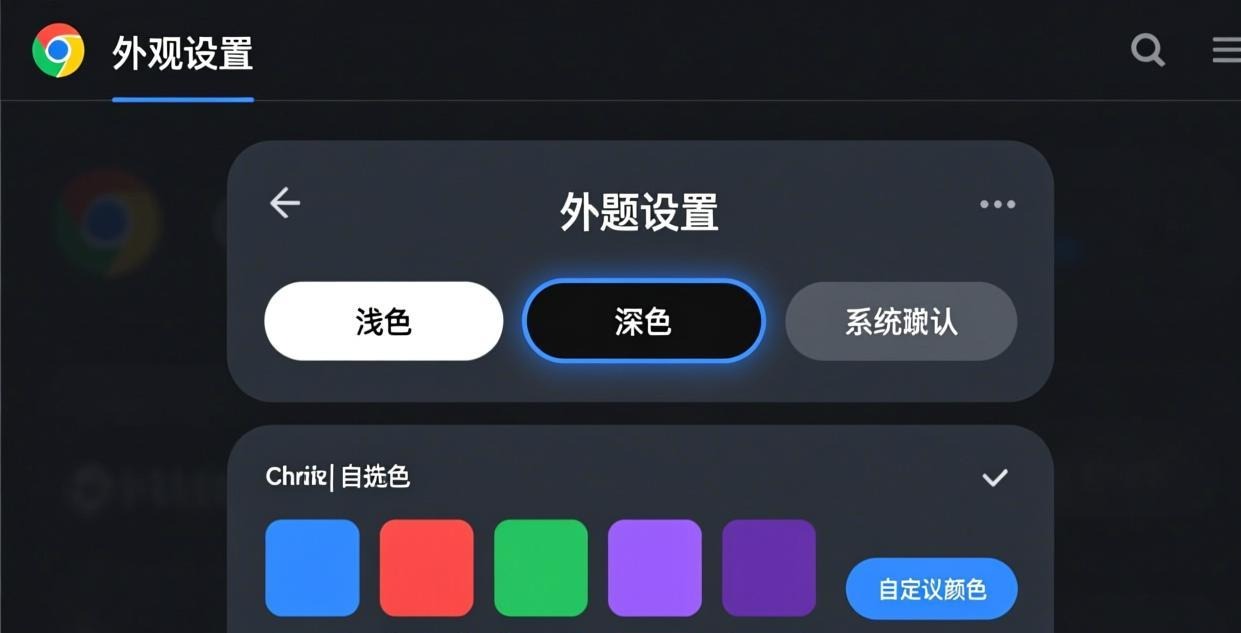
chrome://settings/appearance → 主题 → 选择"深色"
Chrome 会把界面(标签栏、工具栏、菜单、设置页面)全部变成深色。但有一个非常重要的注意事项需要强调:深色模式只改变 Chrome 浏览器自身的界面颜色,完全不会改变网页内容的背景和文字颜色。网页的背景色仍然取决于网站自身的 CSS 样式。
方式二:跟随系统主题
chrome://settings/appearance → 主题 → 选择"系统默认"
如果你的 Windows 系统开启了深色模式(设置 → 个性化 → 颜色 → 选择"深色"),Chrome 会自动跟随系统的深色/浅色切换。这是最推荐的设置方式——你只需要在 Windows 设置中切换一次,所有支持深色模式的应用都会跟着变。
方式三:强制网页深色模式
如果你希望所有网页都显示为深色模式(不管网站自身是否支持),需要安装扩展插件。推荐 Dark Reader(免费,详见我们的 Chrome 必装插件推荐文章)。Dark Reader 会自动分析每个网页的颜色方案并生成对应的深色版本,效果通常比网站自带的深色模式更好。
深色模式对网页的影响
| 页面类型 | 深色模式效果 |
|---|---|
| Chrome 自身界面 | ✅ 完全变深色 |
| 支持深色模式的网站(GitHub、YouTube、Reddit) | ✅ 自动切换(需要网站自身支持 prefers-color-scheme) |
| 不支持深色模式的网站(百度、淘宝、CSDN) | ❌ 仍然是白色背景(需要 Dark Reader 插件强制) |
| 图片和视频 | 不受影响 |
| PDF 文件 | 不受影响 |
Chrome 商店主题
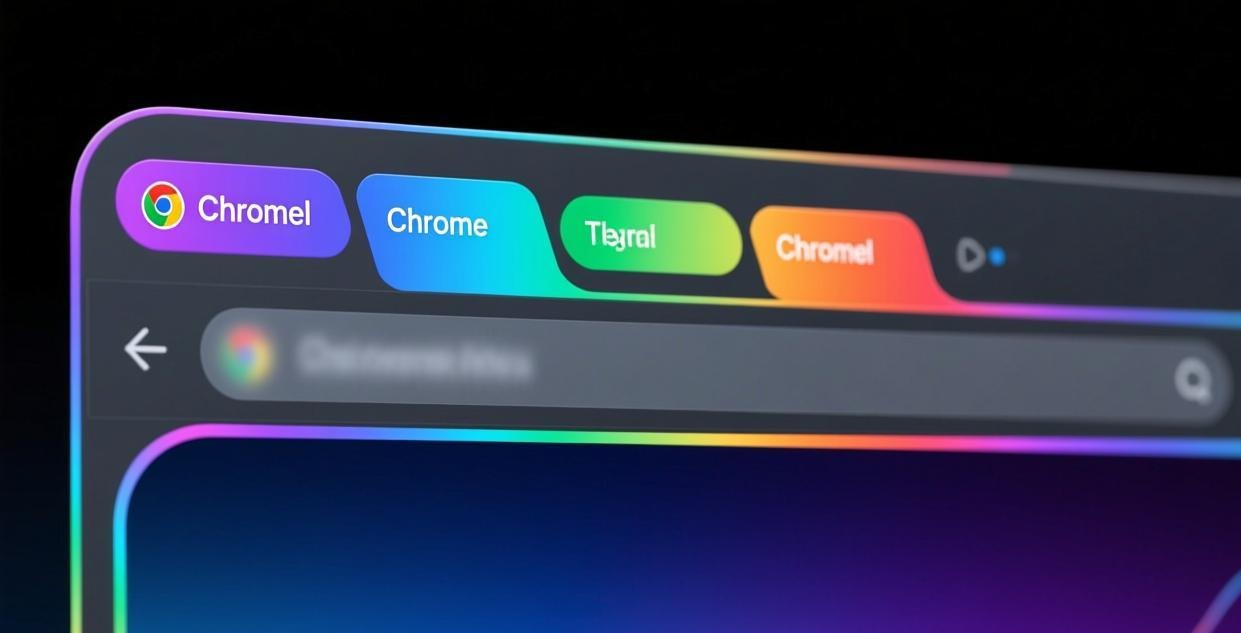
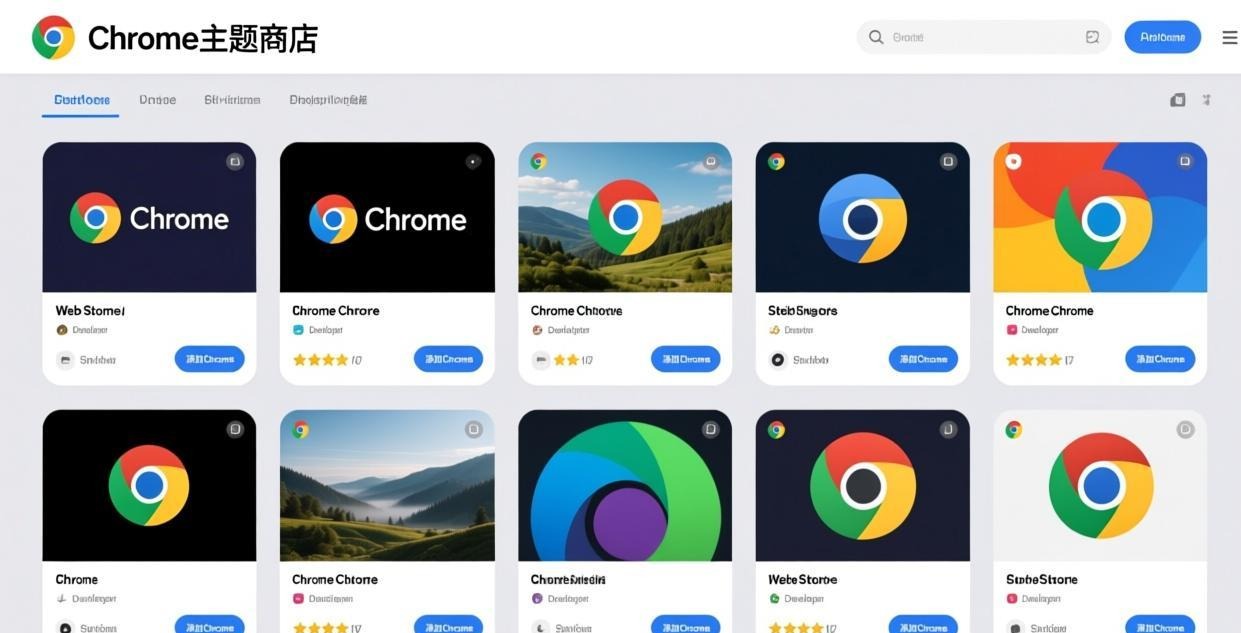
除了内置的浅色和深色模式,你还可以安装 Chrome Web Store 中的第三方主题,改变 Chrome 的整体视觉风格。
安装主题
- 访问 Chrome Web Store 的主题分类页面(chrome.google.com/webstore/category/themes)。如果国内无法直接访问 Chrome Web Store,可以在 Edge 扩展商店搜索 Chrome 主题,或者通过第三方 Chrome 插件下载站获取主题的 crx 安装包。
- 浏览或搜索你喜欢的主题
- 点击"添加到 Chrome"→ 主题会立即应用
主题能改变什么
Chrome 主题主要改变浏览器的三个视觉部分:
- 标签栏背景色和纹理
- 新标签页背景图(如果有)
- 按钮和地址栏的颜色
主题不能改变的内容: 界面字体和字体大小(需要另外设置)、书签栏的外观和布局、Chrome 设置页面的整体布局、以及网页内容的样式和颜色。如果你想要改变网页内容的显示样式,需要安装 Dark Reader 等网页样式插件。
推荐主题来源
Chrome Web Store 的主题质量参差不齐,很多主题分辨率低或配色不协调。推荐以下来源:
- Chrome Web Store 精选主题:在主题页面顶部筛选"评分 4 星以上"和"用户量 10 万以上"
- 色卡网站取色:在 coolors.co 或 material.io/resources/color 上找到喜欢的配色方案,然后在 Chrome Web Store 搜索对应颜色的主题
- 自己制作:使用 Chrome 主题编辑器(https://chrometheme.googleapis.com/create)在线制作主题,上传自定义图片作为背景
新标签页自定义
新标签页是你每次打开 Chrome 后看到的第一个页面,也是 Chrome 中个人定制空间和自由度最大的地方。
自定义壁纸
- 打开新标签页
- 点击右下角的"自定义 Chrome"按钮(铅笔图标)
- 选择"背景"选项 → 可以从 Chrome 内置的精选图片库中选择一张(分类包括自然风光、城市建筑、抽象图案、艺术作品等),或者点击"上传图片"按钮使用你自己拍摄或下载的高清图片作为壁纸
- 选择后点击"完成"
建议: 使用高分辨率图片(至少 1920x1080)作为壁纸。太低的分辨率会在大屏幕上模糊。可以选择简洁的风景照或抽象图案,避免太花哨的图片影响阅读快捷方式。
自定义快捷方式
新标签页底部的快捷方式网格是最常用的快速访问入口,你可以完全自定义它们:
- 添加快捷方式:点击"添加快捷方式"按钮 → 输入网站名称和 URL
- 删除快捷方式:鼠标悬停在快捷方式上 → 点击右上角的三个点 → “移除”
- 编辑快捷方式:悬停 → 三个点 → “编辑”→ 可以修改名称和 URL
新标签页布局选项
在"自定义 Chrome"面板中可以调整新标签页的布局:
- 快捷方式:显示常用网站图标网格(默认 8 个,最多 10 个)
- 最常访问的网站:显示你访问最多的 10 个网站
- 隐藏快捷方式:不显示任何快捷方式,只显示搜索栏和壁纸
字体调整
Chrome 自身不支持直接修改界面字体,但可以通过以下方式调整:
调整网页字体大小
chrome://settings/appearance → 字体大小 → 拖动滑块(最小 50%,最大 200%)
这个设置会影响你访问的所有网页的文字大小,特别适合视力不太好的用户、使用高分辨率大屏幕时觉得网页文字太小的用户、或者长时间阅读需要放大文字减轻眼睛疲劳的用户。注意某些网站的固定布局可能会因为字体大小改变而出现排版错乱。
自定义默认字体
chrome://settings/fonts → 可以设置:
- 标准字体:网页正文的默认字体
- 衬线字体:标题等使用衬线字体的元素
- 无衬线字体:正文等使用无衬线字体的元素
- 最小字号:网页文字的最小显示大小(低于此大小的文字会被放大)
推荐字体设置:
- 标准字体:Microsoft YaHei(微软雅黑)
- 衬线字体:SimSun(宋体)
- 无衬线字体:Microsoft YaHei
- 最小字号:12px(防止网站使用过小的字体影响阅读)
其他外观设置
缩放比例调整
chrome://settings/appearance → 页面缩放 → 调整百分比
和字体大小不同,页面缩放会等比例缩放页面的所有元素(包括图片、按钮、导航栏和整体布局),而不仅仅是文字内容。如果你觉得某个网站整体看起来太大或太小,页面缩放是最直接的解决方式。缩放比例在 25% 到 500% 之间可调。如果你觉得某个网站整体太大或太小,可以用这个功能调整。
地址栏位置(安卓版)
Chrome 安卓版 130+ 支持把地址栏移到底部。设置 → 工具栏位置 → 底部。对于单手操作大屏手机的用户来说,底部地址栏更方便。
工具栏简化
chrome://settings/appearance → 可以选择"始终显示书签栏"“显示主页按钮"“显示阅读器按钮"等选项。如果你不需要某些按钮,关闭它们可以让工具栏更简洁。搭配 Chrome 快捷键使用,可以进一步提升操作效率。
常见问题
安装了主题后怎么恢复默认外观?
chrome://settings/appearance → 主题 → 点击"重置为默认”。这会移除当前安装的主题,恢复 Chrome 的默认浅色外观。
深色模式下有些网站文字看不清怎么办?
某些网站在深色模式下配色不合理(如深色背景 + 深色文字)。解决方法:在该特定网站上使用 Dark Reader 插件手动调整亮度(Dark Reader 图标 → 亮度滑块),或者安装 Dark Reader 并为该网站单独配置样式。
Chrome 主题会占用很多内存吗?
不会。Chrome 主题本质上只是一组颜色配置和一张背景图片,内存占用极小(通常不超过 5MB)。但主题中包含的高分辨率背景图片可能会占用一些磁盘空间(每个主题约 2-5MB)。
可以同时安装多个主题吗?
不能。Chrome 同一时间只能应用一个主题。安装新主题会自动替换当前主题。但你可以把喜欢的主题收藏起来(在 Chrome Web Store 中点击"添加到心愿单”),需要时再安装切换。
为什么新标签页的壁纸有时候不显示?
可能的原因:Chrome 的性能模式(内存节省程序)冻结了新标签页的壁纸加载;你安装的某个扩展阻止了壁纸的显示;新标签页的"自定义"功能被关闭了。解决方法:chrome://settings/newTabPage 确认自定义功能已开启,然后尝试清除一下浏览器的缓存数据(Chrome 设置 → 隐私和安全 → 清除浏览数据 → 勾选缓存图片和文件 → 清除)。
声明:本站为 Chrome 浏览器使用技巧分享平台,与 Google 公司无关。所有产品名称归原权利人所有。
相关推荐:Chrome插件推荐 · Chrome技巧教程 · 浏览器插件下载

Chrome浏览器被劫持怎么办:2026年主页被改、搜索引擎跳转、弹窗广告的完整清除方案
Chrome 被劫持是 Windows 用户最头疼的问题之一:主页变了、搜索跳转到奇怪网站、广告弹不停。重装 Chrome 也没用——因为问题常常不在 …

Chrome扩展安全指南:2026年5步识别恶意插件+20个必须审查的权限详解
2025年,一款伪装成"免费YouTube下载器"的Chrome扩展被发现包含恶意代码,已经窃取了超过6万名用户的浏览历史、Cookie和密 …

Chrome下载管理进阶指南:2026年批量下载、断点续传与下载文件夹自动分类
Chrome 的下载管理只有一个栏和一个列表页面——没有批量操作、没有自动分类、没有速度限制。但对于经常下载的人来说,这些功能其实是可以通过扩展和隐藏设置实现的 …