Chrome 截图插件推荐:5 款全页截图工具实测对比(含免费方案)
📑 目录
Chrome 自带的截图功能(DevTools 中的截图命令)虽然好用,但操作步骤多,不支持标注和编辑。如果你经常需要截图(做报告、写教程、保存网页内容),安装一个专门的截图插件会高效很多。开发工具还有很多实用功能,可以参考 Chrome 开发者工具入门指南。
这篇文章对比 5 款主流的 Chrome 截图插件,每款都实际测试了截图质量、功能完整性和内存占用。
Chrome 自带截图方法(不用装插件)
在推荐插件之前,先介绍 Chrome 内置的截图方法——对于只是偶尔截图的用户来说,这些内置方法可能已经完全够用了。
方法一:DevTools 命令截图
- 按 F12 打开开发者工具
- 按 Ctrl + Shift + P 打开命令面板
- 输入 “screenshot”
- 选择需要的截图类型:
- “Capture full size screenshot”:全页截图(自动滚动并拼接)
- “Capture screenshot”:当前可视区域截图
- “Capture area screenshot”:区域截图(拖拽选择)
优点: 完全免费、不需要安装任何东西、截图质量高(原始分辨率)。 缺点: 操作步骤多(需要 F12 打开开发者工具 → Ctrl+Shift+P 打开命令面板 → 输入命令 → 选择截图类型),对新手不够友好。而且不支持截图后的标注编辑功能,截图直接保存到默认下载目录,无法自定义保存位置和文件名。
方法二:系统截图工具
Windows 系统自带截图工具(Win + Shift + S),可以截取任意区域、窗口或全屏。Mac 的快捷键是 Cmd + Shift + 4(区域截图)或 Cmd + Shift + 3(全屏截图)。
优点: 不限于浏览器,可以截取任何内容。 缺点: 不能截取整个网页的长页面(只能截取当前屏幕可见区域)。如果网页很长需要滚动才能看完全部内容,系统截图工具只能截取当前屏幕显示的部分,无法自动滚动拼接。对于需要完整保存长网页内容的场景,系统截图工具不够用。
5 款截图插件实测
1. GoFullPage
用途: 一键全页截图
内存占用: ~5MB
核心功能: 点击图标后自动滚动页面并截图,最终生成一张完整的 PNG 或 PDF 图片。支持全页截图(自动拼接)和可见区域截图。
实测效果:
- 截图速度:中等(10 秒内完成一个长页面的截图)
- 截图质量:高(原始像素密度,不压缩)
- 拼接质量:好,拼接缝不明显
- 长页面处理:对超过 5000px 的超长页面可能出现拼接错位(因为 Chrome 在滚动过程中某些固定定位元素会跟随移动导致拼接异常),但大多数正常网页不会出现这个问题
优点: 极简设计、完全免费、无广告、内存占用最低、支持导出为 PDF。 缺点: 没有标注编辑功能、不能截取自定义区域、不能延迟截图。
适合: 只需要全页截图功能、不需要编辑标注的用户。如果你日常工作中需要保存大量网页截图作为存档,GoFullPage 是最高效的选择。如果你想看更多类型的效率工具,可以参考 Chrome 必装插件推荐。
2. FireShot
用途: 全功能截图+编辑
内存占用: ~20MB
核心功能: 支持全页截图、可见区域截图、选定区域截图、延迟截图。截图后可以在内置编辑器中标注(画笔、箭头、文字、马赛克、裁剪)。
实测效果:
- 截图速度:偏慢(长页面截图需要 15-20 秒,因为需要逐屏截图然后智能拼接,页面越长时间越久)
- 截图质量:高(可选 JPEG/PNG/PDF 格式,支持质量调节)
- 编辑器功能:丰富(画笔、形状、文字、高亮、马赛克、裁剪、旋转)
- 拼接质量:优秀(FireShot 的拼接算法是 5 款中最好的)
优点: 功能最全面、编辑器强大、支持多种输出格式、可以上传到云端。 缺点: 免费版有水印(但水印很小,不影响阅读)、内存占用较高、界面有点旧。
适合: 需要截图后标注编辑的用户(写教程、做报告、保存证据)。
3. Nimbus Screenshot
用途: 截图+录屏一体化
内存占用: ~15MB
核心功能: 截图(全页/区域/可见区域)+ 录屏(整个页面或选定区域)。编辑器支持标注、模糊处理和裁剪。
实测效果:
- 截图速度:中等
- 截图质量:中等(默认有轻微压缩)
- 编辑器功能:中等(比 FireShot 少一些高级工具,但基本够用)
- 录屏功能:支持最长 5 分钟的免费录屏(视频存到 Nimbus 云端)
优点: 截图+录屏二合一、编辑器使用方便、支持云存储。 缺点: 免费版云存储只有 100MB、需要注册 Nimbus 账号才能使用部分功能、截图质量略低于 FireShot。
适合: 同时需要截图和录屏的用户。
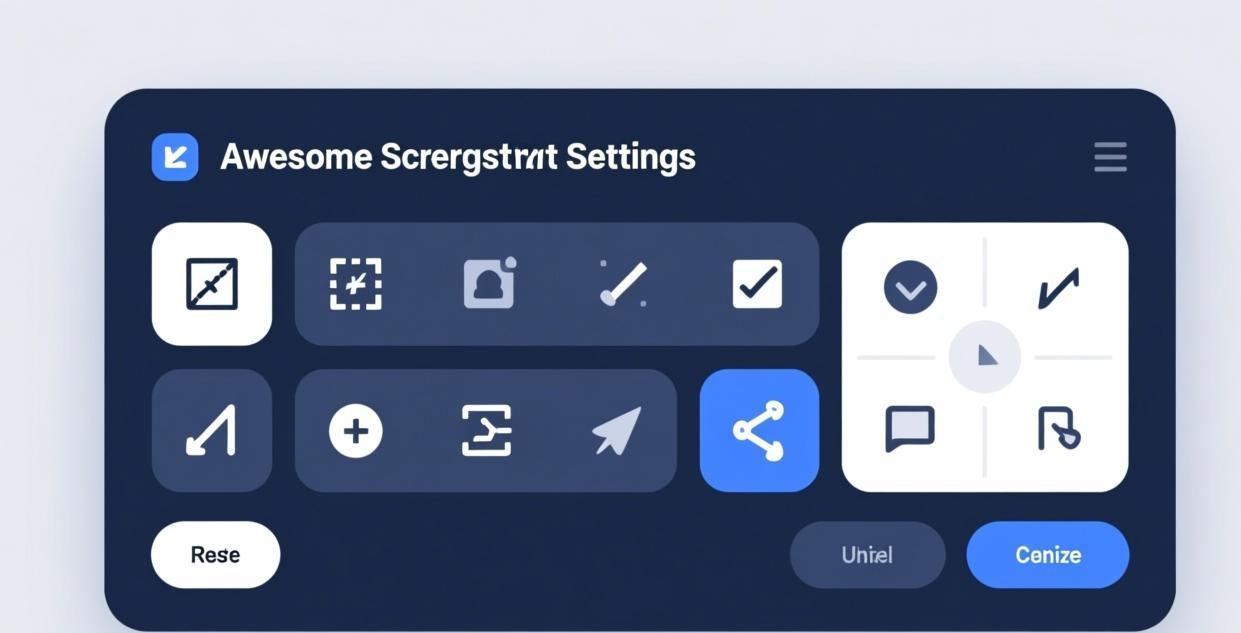
4. Awesome Screenshot
用途: 截图+标注+分享
内存占用: ~18MB
核心功能: 截图(全页/可见区域/选定区域/延迟截图)+ 标注编辑 + 一键分享(生成分享链接)。
实测效果:
- 截图速度:中等
- 截图质量:高
- 编辑器功能:丰富(支持模糊处理、高亮、箭头、文字、裁剪)
- 分享功能:方便(截图后自动生成可分享的链接,不需要上传到其他平台)
优点: 分享功能出色、编辑器好用、支持模糊敏感信息后再分享。 缺点: 分享链接有过期时间(免费版 30 天,付费版永久有效),部分高级编辑功能(如模糊特定区域的高级选项)需要升级付费版。
适合: 经常需要截图后分享给他人的用户(团队协作、客服反馈、Bug 报告)。
5. Snipaste
用途: 系统级截图工具(Chrome 插件版)
内存占用: ~8MB
核心功能: 区域截图 + 贴图(截图后可以贴到屏幕上)。注意 Snipaste 的 Chrome 插件功能比较有限,推荐安装桌面版(免费)配合 Chrome 使用。
实测效果:
- 截图速度:极快(桌面版几乎零延迟)
- 截图质量:高
- 编辑器功能:基本(标注功能有限,但贴图功能是独特的)
- 全页截图:Chrome 插件版不支持全页截图,需要桌面版配合
优点: 贴图功能独特(截图可以"钉"在屏幕上作为参考)、速度快、轻量级。 缺点: Chrome 插件版功能太少、全页截图需要桌面版。
适合: 需要快速截图和贴图参考的用户(设计师、开发者对照设计稿时非常有用)。
综合对比
| 功能 | GoFullPage | FireShot | Nimbus | Awesome | Snipaste |
|---|---|---|---|---|---|
| 全页截图 | ✅ | ✅ | ✅ | ✅ | ❌ |
| 区域截图 | ❌ | ✅ | ✅ | ✅ | ✅ |
| 标注编辑 | ❌ | ✅ | ✅ | ✅ | ⚠️ |
| 延迟截图 | ❌ | ✅ | ✅ | ✅ | ✅ |
| 导出PDF | ✅ | ✅ | ✅ | ❌ | ❌ |
| 录屏 | ❌ | ❌ | ✅ | ❌ | ❌ |
| 分享链接 | ❌ | ✅ | ✅ | ✅ | ❌ |
| 内存占用 | 5MB | 20MB | 15MB | 18MB | 8MB |
| 价格 | 免费 | 免费(有水印) | 免费+付费 | 免费+付费 | 免费 |
推荐选择
- 只需全页截图:GoFullPage——最轻量、最简单
- 需要编辑标注:FireShot——编辑器最强大
- 需要截图+录屏:Nimbus——二合一最方便
- 需要截图后分享:Awesome Screenshot——分享链接最方便
- 系统级截图需求:Snipaste 桌面版——贴图功能独特
常见问题
全页截图的图片太大怎么办?
一个长页面的全页截图可能高达 5000px 甚至 10000px 高度,PNG 格式可能达到 10-20MB。解决方法:使用 FireShot 导出为 PDF(文件更小,方便打印和传输);或使用在线图片压缩工具(如 TinyPNG)压缩 PNG 文件后再使用。GoFullPage 支持导出为 JPEG 格式,文件大小比 PNG 小很多(但画质有损失)。
截图插件会影响页面加载速度吗?
影响很小。GoFullPage 只有 5MB 内存占用,基本感觉不到。FireShot 和 Awesome Screenshot 稍大(15-20MB),但对页面加载速度的影响可以忽略不计(不到 100ms)。只有在你打开截图插件的编辑器界面时,才会明显占用资源。
Chrome 自带截图和插件截图哪个质量更好?
实际上两者使用的底层截图技术是一样的(都基于 Chrome DevTools Protocol)。区别在于:Chrome 自带截图直接保存为 PNG 原始质量,而部分插件默认会进行轻微压缩(可以设置中关闭)。如果追求最高画质,建议使用 Chrome 自带截图或 FireShot(质量可自定义)。
有没有免费的在线截图工具推荐?
如果你不想安装任何插件,可以使用以下在线截图工具:urlbox.io(付费但有免费试用)、screenshotone.com(免费额度较大)、api.screenshotmachine.com(免费版带水印)。使用方法是直接在地址栏中输入截图工具的 URL 加上目标网页 URL,就能生成截图。缺点是需要在线上传 URL,可能不适合截取需要登录的页面。
移动端 Chrome 怎么截图?
安卓 Chrome 不支持全页截图插件。解决方法:使用 Chrome 的"分享"菜单中的"打印"功能,选择"另存为 PDF"——这实际上就是全页截图(保存为 PDF 格式)。如果想保存为图片,需要额外的 PDF 转图片工具。iOS Safari 原生支持全页截图(截图后点击缩略图选择"整页"即可),比安卓方便。关于移动端的更多技巧,可以看 Chrome 手机版使用指南。
截图插件的标注功能够用吗,还是需要专业工具?
如果你只是画箭头、加文字、框选重点区域,截图插件的标注功能完全够用(FireShot 的标注功能尤其全面)。但如果你需要更专业的图像编辑(图层管理、高级滤镜、精确的颜色调整),建议截图后用专业工具编辑:Windows 自带的"画图"软件支持基本编辑,GIMP(免费开源)可以替代 Photoshop 的大部分功能,Figma(在线工具)适合团队协作场景。截图插件 + 专业编辑工具的组合是最高效的工作流。
声明:本站为 Chrome 浏览器使用技巧分享平台,与 Google 公司无关。所有产品名称归原权利人所有。
相关推荐:Chrome插件推荐 · Chrome技巧教程 · 浏览器插件下载

Chrome浏览器被劫持怎么办:2026年主页被改、搜索引擎跳转、弹窗广告的完整清除方案
Chrome 被劫持是 Windows 用户最头疼的问题之一:主页变了、搜索跳转到奇怪网站、广告弹不停。重装 Chrome 也没用——因为问题常常不在 …

Chrome扩展安全指南:2026年5步识别恶意插件+20个必须审查的权限详解
2025年,一款伪装成"免费YouTube下载器"的Chrome扩展被发现包含恶意代码,已经窃取了超过6万名用户的浏览历史、Cookie和密 …

Chrome下载管理进阶指南:2026年批量下载、断点续传与下载文件夹自动分类
Chrome 的下载管理只有一个栏和一个列表页面——没有批量操作、没有自动分类、没有速度限制。但对于经常下载的人来说,这些功能其实是可以通过扩展和隐藏设置实现的 …